
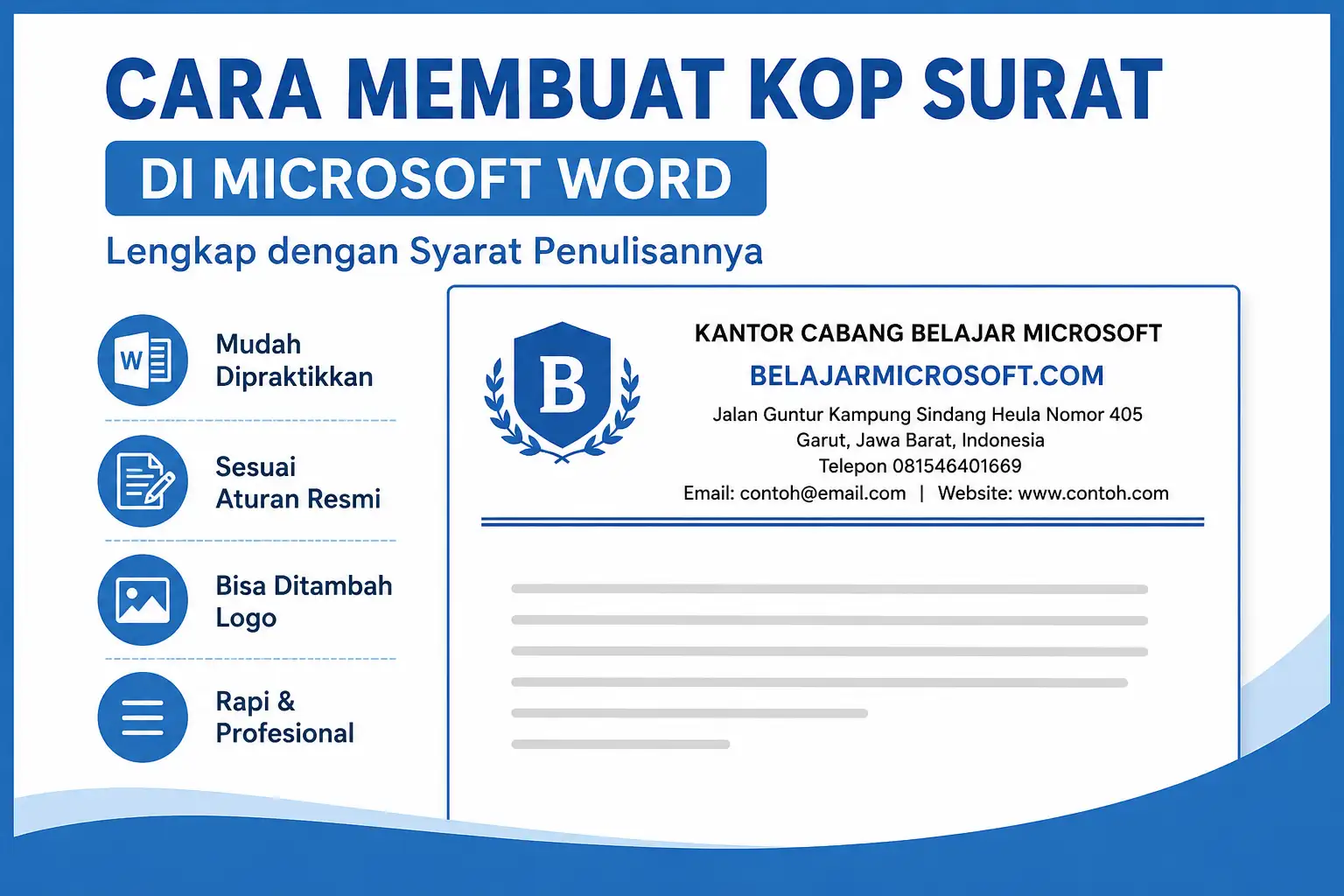
Kop surat atau kepala surat merupakan bagian penting dalam sebuah surat resmi. Fungsi utama kop surat adalah sebagai identitas perusahaan, instansi, sekolah, organisasi, maupun lembaga yang mengirimkan surat. Dengan adanya kop surat, penerima dapat mengetahui asal surat secara jelas tanpa harus membaca keseluruhan isi surat terlebih dahulu.
Pada umumnya, kop surat ditempatkan di bagian paling atas halaman dan berisi informasi seperti nama lembaga, alamat lengkap, nomor telepon, email, website, hingga logo perusahaan. Selain berfungsi sebagai identitas, kop surat juga memberikan kesan profesional dan meningkatkan kredibilitas surat yang dibuat.
Meskipun terlihat sederhana, ternyata masih banyak pengguna Microsoft Word yang belum mengetahui cara membuat kop surat yang rapi dan sesuai standar. Oleh karena itu, pada artikel ini saya akan menjelaskan syarat penulisan kop surat sekaligus langkah-langkah membuatnya di Microsoft Word.
Syarat Penulisan Kop Surat yang Benar
Sebelum mulai membuat kop surat, ada beberapa aturan yang sebaiknya diperhatikan agar hasilnya terlihat profesional dan sesuai dengan kaidah surat resmi.
- Nama instansi atau perusahaan ditulis menggunakan huruf kapital.
- Alamat ditulis secara lengkap dan tidak menggunakan singkatan yang tidak perlu.
- Nomor telepon, email, dan website ditulis dengan jelas agar mudah dihubungi.
- Gunakan jenis huruf yang mudah dibaca dan terlihat profesional.
- Tambahkan garis horizontal sebagai pemisah antara kop surat dan isi surat.
- Jika tersedia, gunakan logo resmi perusahaan atau instansi.
Kesalahan kecil pada penulisan kop surat dapat mengurangi kesan profesional dari surat yang dibuat. Karena itu, pastikan seluruh informasi yang dicantumkan sudah benar dan lengkap.
Cara Membuat Kop Surat di Microsoft Word
Setelah memahami aturan penulisannya, sekarang kita akan mulai membuat kop surat menggunakan Microsoft Word.
1. Membuka Area Header
Jalankan Microsoft Word lalu buka dokumen baru. Selanjutnya klik dua kali pada bagian paling atas halaman hingga area Header aktif.
Header digunakan agar posisi kop surat tetap berada di bagian atas dokumen dan terlihat lebih rapi.
Jika kop surat hanya ingin ditampilkan pada halaman pertama, aktifkan opsi Different First Page pada tab Header & Footer.
2. Membuat Informasi Identitas Instansi
Setelah Header aktif, buat informasi identitas lembaga dengan format rata tengah (Center).
Contoh penulisannya seperti berikut:
KANTOR CABANG BELAJAR MICROSOFT
BELAJARMICROSOFT.COM
Jalan Guntur Kampung Sindang Heula Nomor 405
Garut, Jawa Barat, Indonesia
Telepon 081546401669
Email: [email protected] | Website: www.contoh.com
Untuk memperjelas hierarki informasi, gunakan ukuran font yang berbeda pada nama instansi dan alamat.
- Nama instansi: Times New Roman ukuran 14 atau 16.
- Nama website: Calibri ukuran 18.
- Alamat dan informasi kontak: Calibri ukuran 11 atau 12.
3. Menambahkan Garis Pemisah
Setelah informasi kop surat selesai dibuat, langkah berikutnya adalah menambahkan garis pemisah.
- Blok seluruh teks kop surat.
- Pilih menu Home.
- Klik ikon Borders.
- Pilih Borders and Shading.
- Aktifkan border bagian bawah (Bottom Border).
- Klik OK.
Garis ini berfungsi sebagai pembatas antara kepala surat dan isi surat sehingga tampilan dokumen menjadi lebih rapi.
4. Menambahkan Logo Perusahaan atau Instansi
Apabila perusahaan atau instansi memiliki logo resmi, Anda dapat menambahkannya ke dalam kop surat.
- Klik menu Insert.
- Pilih Pictures.
- Cari file logo yang akan digunakan.
- Klik Insert.
Setelah gambar muncul, sesuaikan ukurannya agar tidak terlalu besar maupun terlalu kecil.
5. Mengatur Posisi Logo
Secara default gambar akan berada di antara teks. Agar lebih mudah diposisikan, ubah pengaturan pembungkusan teks.
- Klik logo yang sudah dimasukkan.
- Buka tab Picture Format.
- Pilih Wrap Text.
- Klik Behind Text atau In Front of Text.
Setelah itu, Anda dapat menggeser logo ke sisi kiri atau kanan kop surat sesuai kebutuhan.
6. Menyesuaikan Tata Letak Kop Surat
Langkah terakhir adalah merapikan seluruh elemen yang ada pada kop surat. Pastikan posisi logo sejajar dengan informasi identitas perusahaan dan tidak menutupi teks.
Gunakan fitur penggaris (Ruler) dan Alignment di Microsoft Word untuk membantu menyusun tata letak yang lebih presisi.
Tips Membuat Kop Surat yang Profesional
Agar hasil kop surat terlihat lebih menarik dan profesional, perhatikan beberapa tips berikut:
- Gunakan maksimal dua jenis font agar tampilan tetap konsisten.
- Hindari penggunaan warna yang terlalu mencolok.
- Pastikan logo memiliki kualitas gambar yang baik.
- Gunakan ukuran font yang proporsional.
- Periksa kembali alamat, nomor telepon, email, dan website sebelum mencetak surat.
- Simpan dokumen sebagai template agar bisa digunakan kembali.
Penutup
Membuat kop surat di Microsoft Word sebenarnya tidak sulit jika mengetahui langkah-langkah yang tepat. Dengan memanfaatkan fitur Header, Borders, dan Picture di Microsoft Word, Anda dapat membuat kop surat yang rapi, profesional, dan sesuai standar surat resmi.
Selain memperhatikan desain, pastikan informasi yang dicantumkan pada kop surat lengkap dan akurat. Dengan demikian surat yang Anda kirimkan akan terlihat lebih resmi dan meningkatkan kepercayaan penerima terhadap instansi atau perusahaan yang diwakili.