
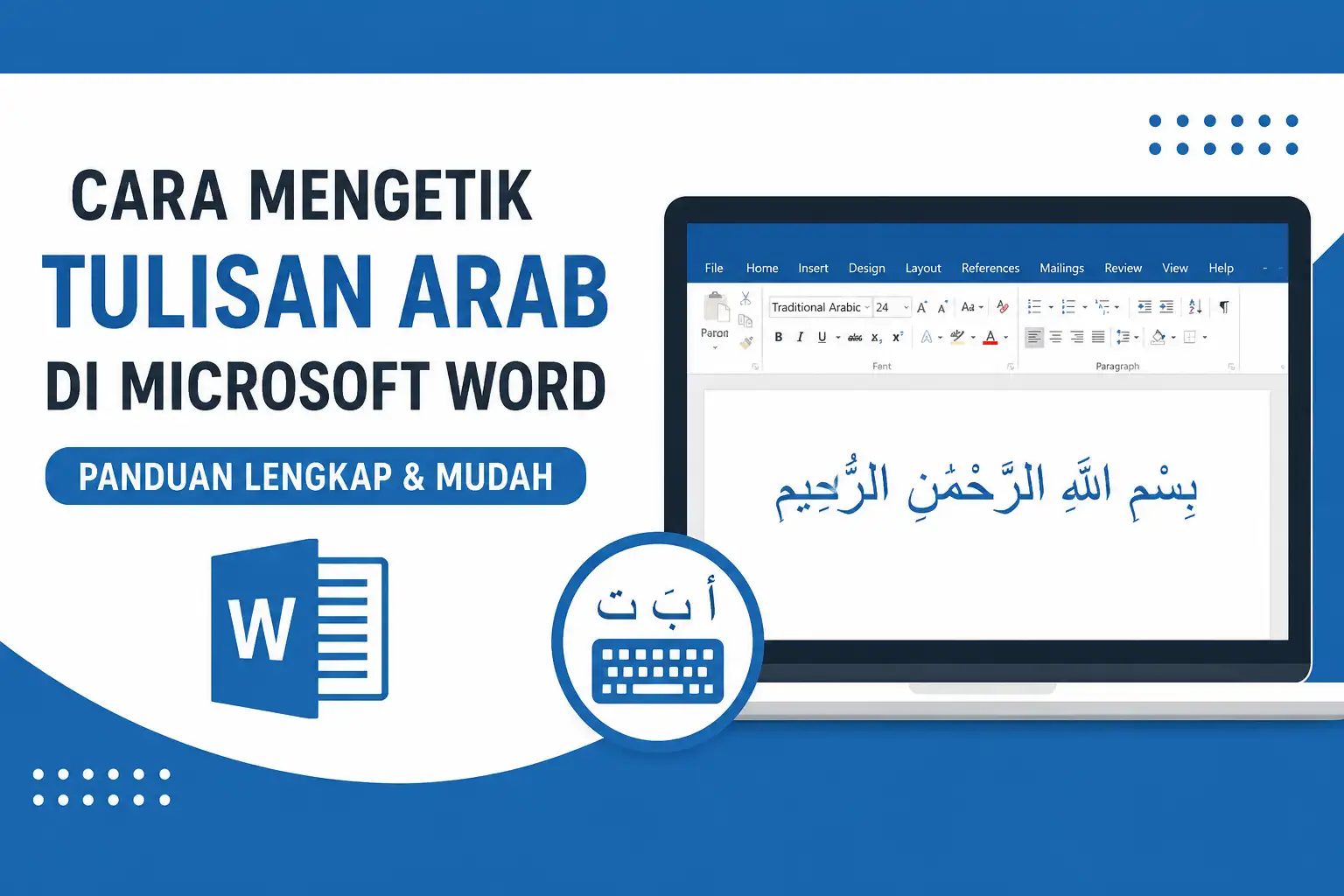
Microsoft Word merupakan salah satu aplikasi pengolah kata yang paling banyak digunakan untuk membuat berbagai jenis dokumen. Umumnya kita menggunakan huruf alfabet saat mengetik di Word, namun dalam kondisi tertentu kita perlu menulis menggunakan huruf Arab, misalnya untuk membuat materi pelajaran, tugas sekolah, karya ilmiah, makalah, atau dokumen keagamaan.
Banyak pengguna yang mengira bahwa Microsoft Word tidak mendukung penulisan huruf Arab. Padahal, Word sudah memiliki dukungan penuh untuk berbagai bahasa, termasuk bahasa Arab. Anda hanya perlu menambahkan keyboard Arab pada sistem operasi Windows agar dapat mengetik huruf Arab secara langsung.
Fitur ini dapat digunakan pada hampir semua versi Microsoft Word, mulai dari Word 2007, Word 2010, Word 2013, Word 2016, hingga Microsoft 365. Setelah pengaturan selesai dilakukan, Anda dapat menulis teks Arab layaknya mengetik menggunakan keyboard biasa.
Mengapa Perlu Menambahkan Keyboard Arab?
Secara default, Windows biasanya hanya mengaktifkan bahasa yang digunakan saat instalasi sistem. Oleh karena itu, ketika ingin mengetik bahasa Arab, kita harus menambahkan layout keyboard Arab terlebih dahulu.
Dengan mengaktifkan keyboard Arab, Anda dapat:
- Mengetik huruf hijaiyah secara langsung.
- Membuat dokumen bahasa Arab tanpa aplikasi tambahan.
- Menambahkan harakat seperti fathah, kasrah, dhammah, dan sukun.
- Membuat materi pembelajaran bahasa Arab lebih mudah.
- Menyusun dokumen keagamaan dengan format yang rapi.
Cara Menambahkan Keyboard Arab di Windows
Ikuti langkah-langkah berikut untuk mengaktifkan keyboard Arab pada komputer atau laptop Anda.
- Buka Control Panel melalui menu Start.
- Pilih menu Clock, Language, and Region.
- Klik Region and Language.
- Masuk ke tab Keyboard and Languages.
- Klik tombol Change Keyboards.
- Pada tab General, klik tombol Add.
- Cari dan pilih:
- Arabic (Saudi Arabia)
- Keyboard
- Arabic (101)
- Klik OK setelah menemukannya.
- Pilih Apply kemudian klik OK untuk menyimpan pengaturan.
Setelah langkah di atas selesai, keyboard Arab sudah berhasil ditambahkan ke dalam sistem Windows.
Cara Menampilkan Keyboard Arab di Layar
Jika Anda belum hafal posisi huruf Arab pada keyboard fisik, sebaiknya gunakan fitur On-Screen Keyboard yang tersedia di Windows.
- Buka menu Start.
- Pilih All Programs.
- Masuk ke Accessories.
- Pilih Ease of Access.
- Klik On-Screen Keyboard.
Keyboard virtual akan muncul di layar komputer sehingga Anda dapat melihat posisi setiap huruf Arab dengan lebih mudah.
Mengganti Bahasa Keyboard ke Arab
Setelah keyboard Arab ditambahkan, Anda perlu mengganti bahasa input sebelum mulai mengetik.
- Lihat ikon bahasa pada taskbar Windows.
- Klik ikon bahasa tersebut.
- Pilih Arabic sebagai bahasa input.
- Buka Microsoft Word dan mulai mengetik.
Ketika bahasa Arab aktif, setiap tombol keyboard akan menghasilkan huruf Arab sesuai layout yang telah dipilih.
Tips Mengetik Huruf Arab di Microsoft Word
Bagi pemula, mengetik menggunakan keyboard Arab mungkin terasa cukup membingungkan. Berikut beberapa tips yang dapat membantu:
- Gunakan On-Screen Keyboard untuk mengenali posisi huruf.
- Latih mengetik huruf hijaiyah secara rutin agar lebih cepat hafal.
- Gunakan font yang mendukung bahasa Arab seperti Traditional Arabic atau Arial.
- Aktifkan fitur Right-to-Left jika ingin membuat paragraf Arab lebih rapi.
- Pelajari posisi harakat seperti fathah, kasrah, dhammah, dan sukun secara bertahap.
Cara Membuat Teks Arab Rata Kanan
Karena bahasa Arab dibaca dari kanan ke kiri, Anda juga perlu mengatur arah penulisan agar hasil dokumen terlihat lebih profesional.
- Blok teks Arab yang sudah dibuat.
- Buka tab Home.
- Klik ikon Align Right.
- Jika tersedia, aktifkan opsi Right-to-Left Text Direction.
Dengan pengaturan tersebut, teks Arab akan tampil sesuai kaidah penulisan yang benar.
Penutup
Mengetik tulisan Arab di Microsoft Word sebenarnya tidak sulit. Anda hanya perlu menambahkan keyboard Arab melalui pengaturan Windows, kemudian mengganti bahasa input saat akan mengetik. Setelah terbiasa menggunakan layout keyboard Arab, proses penulisan akan terasa jauh lebih mudah dan cepat.
Semoga tutorial ini dapat membantu Anda yang sedang belajar menulis huruf Arab di Microsoft Word. Selamat mencoba dan semoga berhasil.