
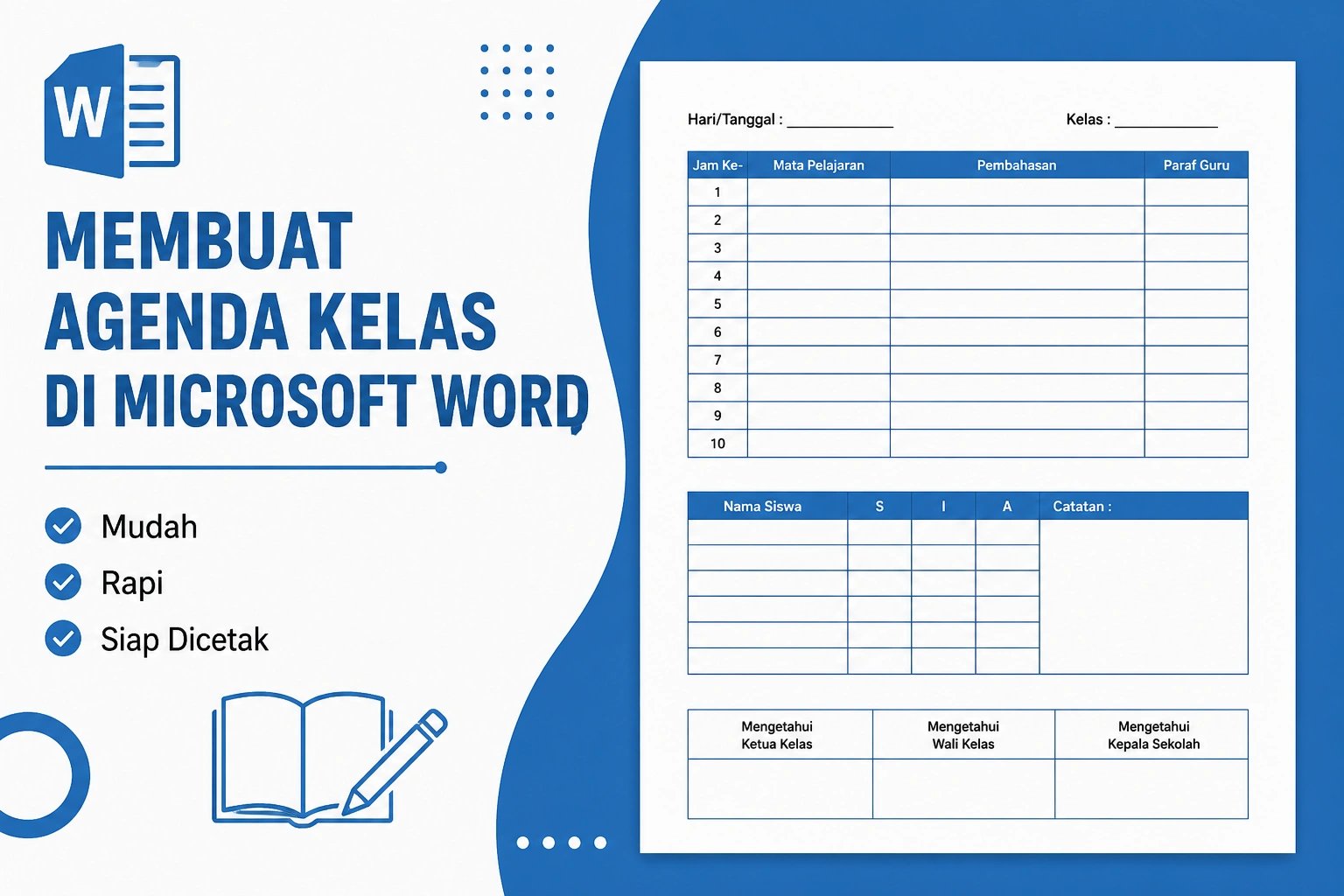
Agenda kelas merupakan salah satu dokumen yang cukup penting dalam kegiatan belajar mengajar. Dengan adanya agenda kelas, setiap kegiatan yang berlangsung di dalam kelas dapat dicatat dengan lebih teratur, mulai dari mata pelajaran yang diajarkan, materi yang dibahas, hingga kehadiran guru dan siswa.
Di beberapa sekolah, agenda kelas biasanya sudah disediakan oleh pihak sekolah. Namun tidak sedikit juga sekolah yang meminta wali kelas atau pengurus kelas untuk membuatnya sendiri. Kabar baiknya, kamu tidak perlu menggunakan aplikasi desain yang rumit karena Microsoft Word sudah memiliki fitur yang cukup lengkap untuk membuat agenda kelas yang rapi dan mudah digunakan.
Pada tutorial ini, kita akan membuat format agenda kelas sederhana yang dapat dicetak pada kertas A4 maupun F4. Setelah selesai, agenda tersebut dapat digunakan setiap hari selama satu semester atau bahkan satu tahun ajaran.
Persiapan Sebelum Membuat Agenda Kelas
Sebelum memulai, pastikan kamu telah menyiapkan beberapa hal berikut:
- Microsoft Word versi 2007, 2010, 2013, 2016, 2019, atau yang lebih baru.
- Kertas ukuran A4 atau F4.
- Printer untuk mencetak hasil agenda kelas.
- Data kelas seperti nama kelas dan identitas wali kelas.
Langkah 1: Membuat Bagian Identitas Kelas
Buka Microsoft Word dan buat tabel dengan 1 baris dan 2 kolom. Tabel ini akan digunakan sebagai identitas agenda kelas.
Isi kolom pertama dengan teks Hari/Tanggal dan kolom kedua dengan teks Kelas. Agar tampil lebih rapi, gunakan perataan kiri untuk Hari/Tanggal dan perataan tengah untuk Kelas.
Setelah itu, blok tabel lalu pilih menu Borders dan klik No Border untuk menyembunyikan garis tabel.
Langkah 2: Membuat Tabel Jadwal Kegiatan Belajar
Selanjutnya buat tabel baru dengan 4 kolom dan 11 baris. Tabel ini berfungsi sebagai tempat mencatat kegiatan pembelajaran yang berlangsung setiap jam pelajaran.
Pada baris pertama, isi judul kolom sebagai berikut:
- Jam Ke-
- Mata Pelajaran
- Pembahasan
- Paraf Guru
Atur ukuran setiap kolom sesuai kebutuhan. Kolom pembahasan biasanya dibuat lebih lebar karena digunakan untuk mencatat materi yang diajarkan.
Untuk mempercantik tampilan, blok bagian judul tabel kemudian gunakan fitur Alignment Center pada menu Layout agar tulisan berada tepat di tengah.
Langkah 3: Membuat Tabel Kehadiran Siswa
Setelah tabel kegiatan belajar selesai dibuat, langkah berikutnya adalah membuat tabel kehadiran siswa.
Buat tabel baru dengan 5 kolom dan 10 baris. Pada bagian judul kolom, isi dengan:
- Nama Siswa
- S
- I
- A
- Kolom Kosong
Keterangan:
- S = Sakit
- I = Izin
- A = Alpha
Atur ukuran tabel agar tidak terlalu besar dan tetap menyisakan ruang untuk bagian lainnya.
Langkah 4: Menambahkan Kolom Catatan
Pada kolom terakhir tabel kehadiran, blok seluruh sel secara vertikal kemudian pilih menu Merge Cells. Dengan cara ini, seluruh sel akan bergabung menjadi satu kotak besar.
Isi kotak tersebut dengan tulisan:
Catatan:
Bagian ini dapat digunakan untuk mencatat informasi penting seperti perubahan jadwal, kegiatan sekolah, atau hal-hal lain yang perlu diketahui wali kelas.
Langkah 5: Mengatur Tampilan Tabel
Supaya tampilan agenda lebih profesional, lakukan beberapa penyesuaian berikut:
- Gunakan ukuran font 11 atau 12.
- Ratakan judul kolom ke tengah.
- Beri tinggi baris yang cukup untuk tulisan tangan.
- Gunakan garis tabel yang jelas agar mudah dibaca.
- Pastikan seluruh elemen tersusun simetris pada halaman.
Pengaturan sederhana ini akan membuat agenda kelas terlihat lebih rapi ketika dicetak.
Langkah 6: Membuat Bagian Pengesahan
Di bagian bawah halaman, buat tabel dengan 3 kolom dan 1 baris.
Isi masing-masing kolom dengan:
- Mengetahui Ketua Kelas
- Mengetahui Wali Kelas
- Mengetahui Kepala Sekolah
Bagian ini nantinya digunakan sebagai tempat tanda tangan dan pengesahan agenda kelas.
Setelah selesai, hilangkan garis tabel dengan memilih No Border agar tampil lebih bersih.
Tips Agar Agenda Kelas Lebih Menarik
Selain format dasar di atas, kamu juga dapat melakukan beberapa modifikasi agar agenda kelas terlihat lebih menarik, seperti:
- Menambahkan logo sekolah pada bagian atas.
- Menggunakan heading dengan huruf tebal.
- Memberi warna abu-abu muda pada header tabel.
- Menambahkan nomor halaman.
- Menyisipkan identitas tahun ajaran.
Dengan sedikit sentuhan desain, agenda kelas akan terlihat lebih profesional dan nyaman digunakan.
Penutup
Membuat agenda kelas di Microsoft Word ternyata tidak sesulit yang dibayangkan. Dengan memanfaatkan fitur tabel, merge cells, alignment, dan border, kamu sudah dapat membuat agenda kelas yang rapi, fungsional, dan siap dicetak.
Agenda ini dapat digunakan untuk mencatat kegiatan belajar mengajar sehari-hari sekaligus menjadi dokumentasi aktivitas kelas yang lebih teratur. Semoga tutorial ini membantu dan selamat mencoba membuat agenda kelas versi kamu sendiri.