
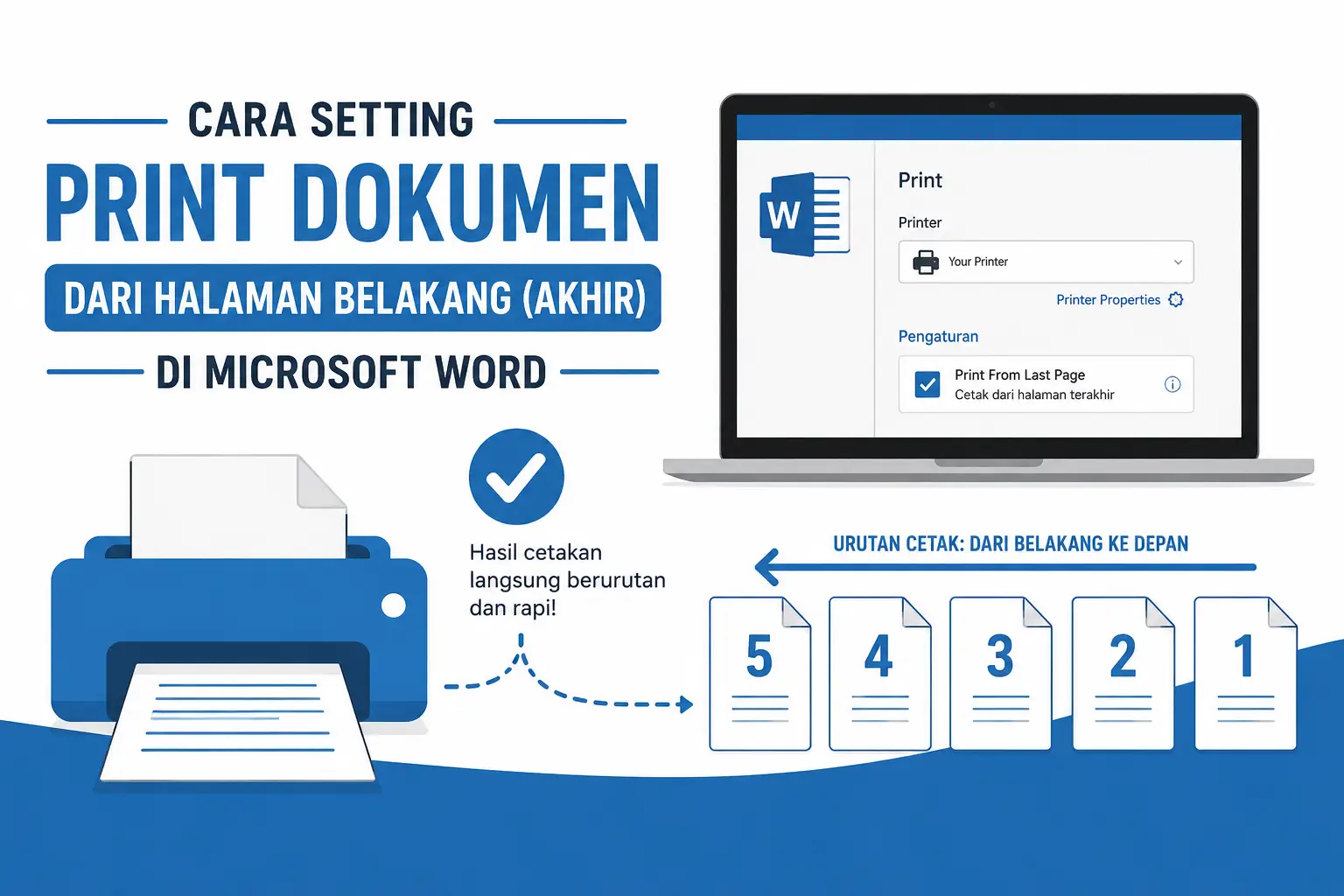
Saat mencetak dokumen di Microsoft Word, secara default printer akan memulai proses cetak dari halaman pertama hingga halaman terakhir. Akibatnya, ketika semua halaman selesai dicetak, posisi halaman pertama berada di bagian paling bawah tumpukan kertas. Jika dokumen yang dicetak hanya beberapa lembar, hal ini mungkin tidak menjadi masalah. Namun untuk dokumen yang terdiri dari puluhan bahkan ratusan halaman, Anda harus mengurutkannya kembali agar susunannya menjadi benar.
Untungnya, sebagian besar printer memiliki fitur yang memungkinkan proses pencetakan dimulai dari halaman terakhir. Dengan mengaktifkan pengaturan ini, hasil cetakan akan langsung tersusun sesuai urutan sehingga Anda tidak perlu membalik atau mengurutkan ulang setiap lembar kertas setelah proses print selesai.
Pengaturan ini sangat berguna bagi pelajar, mahasiswa, pegawai kantor, maupun siapa saja yang sering mencetak dokumen dalam jumlah banyak. Selain menghemat waktu, cara ini juga membantu mengurangi risiko halaman tertukar atau tidak berurutan.
Keuntungan Mencetak Dari Halaman Belakang
Sebelum masuk ke langkah-langkah pengaturannya, berikut beberapa keuntungan yang bisa Anda peroleh:
- Hasil cetakan langsung tersusun sesuai nomor halaman.
- Menghemat waktu karena tidak perlu mengurutkan ulang dokumen.
- Lebih praktis saat mencetak dokumen dengan jumlah halaman yang banyak.
- Mengurangi kemungkinan halaman tertukar atau tercecer.
- Meningkatkan efisiensi pekerjaan administrasi dan perkantoran.
Cara Print Dokumen Dari Halaman Belakang Di Microsoft Word
Ikuti langkah-langkah berikut untuk mengatur printer agar mencetak dokumen mulai dari halaman terakhir.
1. Buka Menu Print
Pertama, buka dokumen Microsoft Word yang ingin dicetak. Setelah itu klik menu File lalu pilih Print. Anda juga dapat menggunakan shortcut keyboard Ctrl + P untuk membuka jendela pencetakan dengan lebih cepat.
2. Pilih Printer Yang Akan Digunakan
Pada bagian Printer, pastikan perangkat printer yang akan digunakan sudah dipilih dengan benar. Jika Anda memiliki lebih dari satu printer yang terhubung ke komputer, pilih printer yang sesuai.
Setelah itu klik tombol Printer Properties atau Properties untuk membuka pengaturan lanjutan printer.
3. Aktifkan Opsi Print From Last Page
Di jendela pengaturan printer, cari menu Page Setup, Layout, atau menu serupa. Nama menu dapat berbeda-beda tergantung merek dan tipe printer yang digunakan.
Selanjutnya cari opsi Print From Last Page kemudian beri tanda centang pada opsi tersebut.
Dengan mengaktifkan fitur ini, printer akan memulai pencetakan dari halaman terakhir menuju halaman pertama sehingga urutan hasil cetakan menjadi lebih rapi.
4. Simpan Pengaturan
Jika pengaturan sudah selesai dilakukan, klik tombol OK untuk menyimpan perubahan yang telah dibuat.
5. Mulai Proses Pencetakan
Setelah kembali ke jendela Print, periksa kembali jumlah halaman, ukuran kertas, orientasi halaman, dan pengaturan lainnya. Jika semuanya sudah sesuai, klik tombol Print.
Tunggu hingga seluruh proses pencetakan selesai.
6. Periksa Hasil Cetakan
Setelah semua halaman berhasil dicetak, Anda akan melihat bahwa dokumen sudah tersusun sesuai urutan halaman tanpa perlu diatur kembali secara manual. Hal ini tentu sangat membantu terutama ketika mencetak laporan, skripsi, proposal, atau dokumen lainnya yang memiliki banyak halaman.
Jika Opsi Print From Last Page Tidak Ada
Pada beberapa jenis printer, fitur Print From Last Page mungkin tidak tersedia. Jika Anda tidak menemukan opsi tersebut, cobalah beberapa solusi berikut:
- Perbarui driver printer ke versi terbaru.
- Periksa menu Advanced atau Layout pada pengaturan printer.
- Gunakan fitur Reverse Print Order jika tersedia.
- Cek dokumentasi resmi printer untuk mengetahui fitur yang didukung.
Beberapa printer modern menggunakan istilah yang berbeda meskipun fungsinya sama, seperti Reverse Order Printing atau Back to Front Printing.
Penutup
Mencetak dokumen dari halaman belakang merupakan salah satu cara sederhana yang dapat membuat pekerjaan menjadi lebih efisien. Dengan mengaktifkan opsi Print From Last Page, hasil cetakan akan langsung tersusun secara berurutan sehingga Anda tidak perlu membuang waktu untuk mengurutkan kembali halaman yang telah dicetak.
Semoga tutorial ini dapat membantu Anda dalam mengelola proses pencetakan dokumen di Microsoft Word. Selamat mencoba dan semoga bermanfaat.