
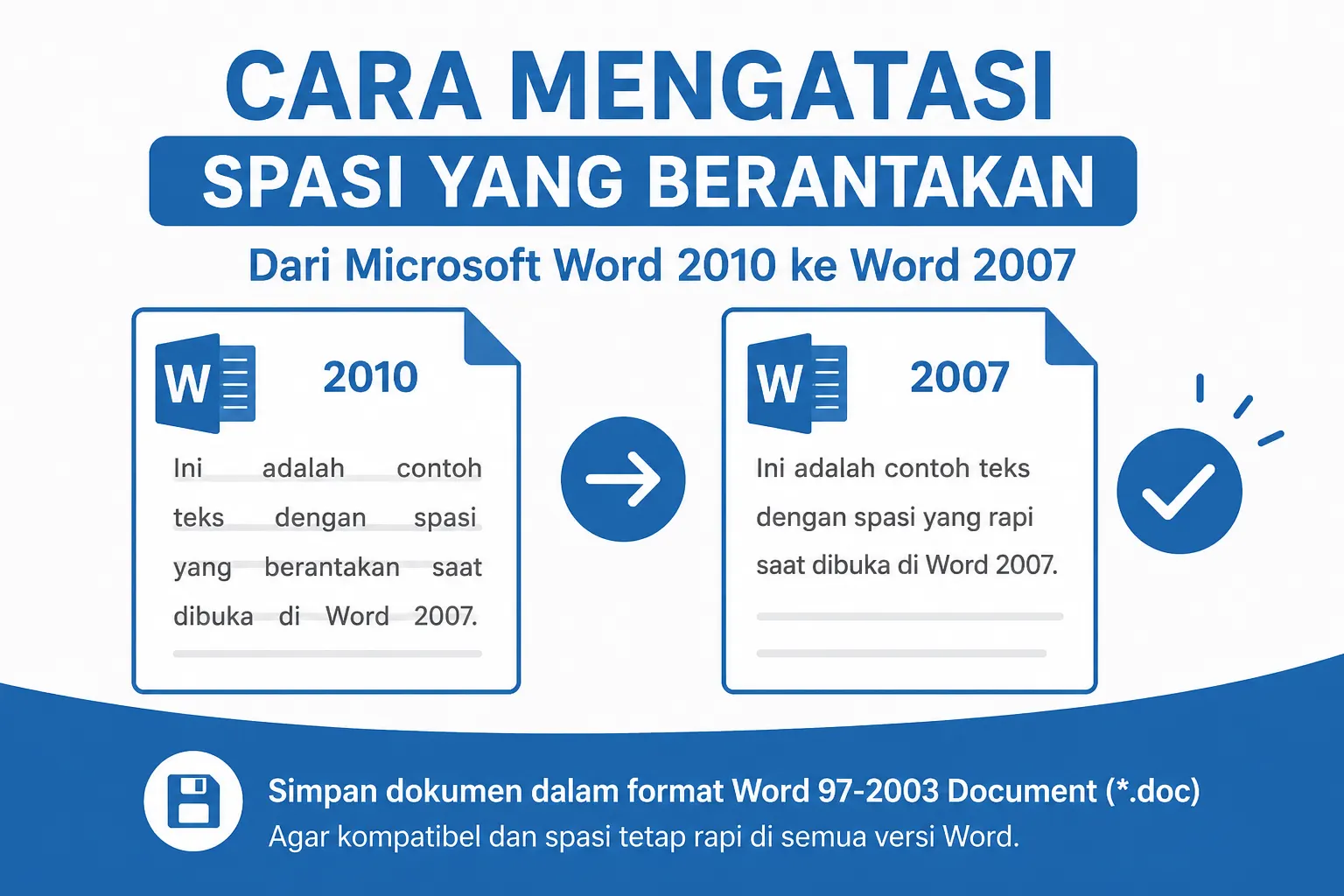
Masalah spasi yang berantakan ketika dokumen Microsoft Word dibuka di komputer lain memang cukup sering terjadi. Biasanya hal ini dialami oleh pengguna yang membuat dokumen menggunakan Microsoft Word 2010, kemudian membuka atau mencetaknya menggunakan Microsoft Word 2007. Akibatnya, jarak antar kata menjadi tidak normal, beberapa spasi terlihat terlalu lebar, bahkan ada yang menghilang sehingga isi dokumen sulit dibaca.
Kondisi ini tentu sangat mengganggu, terutama jika dokumen tersebut digunakan untuk tugas sekolah, laporan pekerjaan, makalah, proposal, atau dokumen penting lainnya yang harus segera dicetak. Untungnya, masalah ini dapat diatasi dengan mudah tanpa perlu menginstal software tambahan.
Penyebab utama dari masalah tersebut biasanya adalah perbedaan kompatibilitas format dokumen antara Microsoft Word 2010 dan Microsoft Word 2007. Meskipun kedua versi tersebut masih dapat saling membuka file, beberapa pengaturan format dan tata letak terkadang tidak diterjemahkan dengan sempurna oleh versi yang lebih lama.
Penyebab Spasi Menjadi Berantakan
Sebelum masuk ke cara mengatasinya, ada baiknya Anda mengetahui beberapa penyebab umum mengapa spasi berubah saat dokumen dibuka di komputer lain.
- Dokumen disimpan menggunakan format bawaan Word 2010 (.docx).
- Komputer tujuan menggunakan Microsoft Word versi yang lebih lama.
- Perbedaan jenis font yang terpasang pada masing-masing komputer.
- Pengaturan kompatibilitas dokumen belum diaktifkan.
- Terjadi perubahan tata letak saat dokumen dikonversi secara otomatis.
Jika penyebabnya berasal dari perbedaan versi Microsoft Word, maka solusi berikut biasanya sangat efektif untuk mengatasinya.
Cara Mengatasi Spasi Berantakan di Microsoft Word
1. Buka Dokumen yang Akan Disimpan
Pertama, buka dokumen Microsoft Word yang mengalami masalah atau dokumen yang nantinya akan dipindahkan ke komputer lain.
Selanjutnya lakukan penyimpanan ulang:
- Tekan Ctrl + S apabila file belum pernah disimpan.
- Tekan F12 atau pilih menu Save As apabila dokumen sudah pernah disimpan sebelumnya.
2. Ubah Format Penyimpanan
Pada jendela Save As, perhatikan bagian Save as type yang berada tepat di bawah kolom nama file.
Ubah format penyimpanan menjadi:
Word 97-2003 Document (*.doc)
Format ini dirancang agar dokumen dapat dibuka dengan lebih baik pada Microsoft Word 2003, 2007, dan beberapa versi lama lainnya.
3. Simpan Dokumen
Setelah memilih format yang sesuai, klik tombol Save.
Microsoft Word biasanya akan menampilkan peringatan bahwa beberapa fitur modern mungkin tidak didukung pada format lama. Jika muncul pesan tersebut, klik Continue atau OK untuk melanjutkan proses penyimpanan.
Setelah proses selesai, dokumen akan tersimpan dalam format yang lebih kompatibel sehingga risiko spasi berantakan menjadi jauh lebih kecil.
4. Periksa Hasilnya
Cobalah membuka kembali dokumen yang telah dikonversi menggunakan Microsoft Word 2007. Pada umumnya, tampilan teks sudah kembali normal dan jarak antar kata tidak lagi berubah.
Jika masih terdapat masalah, pastikan font yang digunakan pada dokumen juga tersedia di komputer tujuan. Penggantian font secara otomatis sering kali menyebabkan perubahan tampilan dokumen.
Perubahan yang Terjadi Setelah Konversi
Perlu diketahui bahwa menyimpan dokumen dalam format Word 97-2003 dapat menyebabkan beberapa fitur terbaru dari Word 2010 tidak lagi tersedia.
Beberapa fitur yang mungkin mengalami perubahan antara lain:
- WordArt versi terbaru.
- Efek teks modern.
- SmartArt tertentu.
- Fitur desain dan layout yang hanya tersedia pada Word versi baru.
- Beberapa format tabel dan objek khusus.
Namun untuk dokumen yang sebagian besar berisi teks, perubahan tersebut biasanya tidak terlalu berpengaruh.
Tips Agar Dokumen Tetap Rapi di Semua Versi Word
Selain menyimpan dokumen dalam format Word 97-2003, Anda juga dapat menerapkan beberapa tips berikut:
- Gunakan font umum seperti Times New Roman, Arial, atau Calibri.
- Hindari penggunaan fitur Word yang terlalu baru jika dokumen akan dibuka pada komputer lama.
- Aktifkan fitur Compatibility Mode saat membuat dokumen.
- Lakukan pengecekan dokumen sebelum dicetak.
- Simpan salinan dokumen dalam format PDF sebagai cadangan.
Penutup
Masalah spasi yang berantakan saat dokumen Microsoft Word 2010 dibuka di Microsoft Word 2007 umumnya disebabkan oleh perbedaan kompatibilitas format file. Cara paling mudah untuk mengatasinya adalah dengan menyimpan dokumen menggunakan format Word 97-2003 Document (*.doc). Dengan langkah sederhana tersebut, tampilan dokumen akan lebih stabil ketika dibuka pada berbagai versi Microsoft Word dan hasil cetak pun tetap rapi sesuai yang diharapkan.