
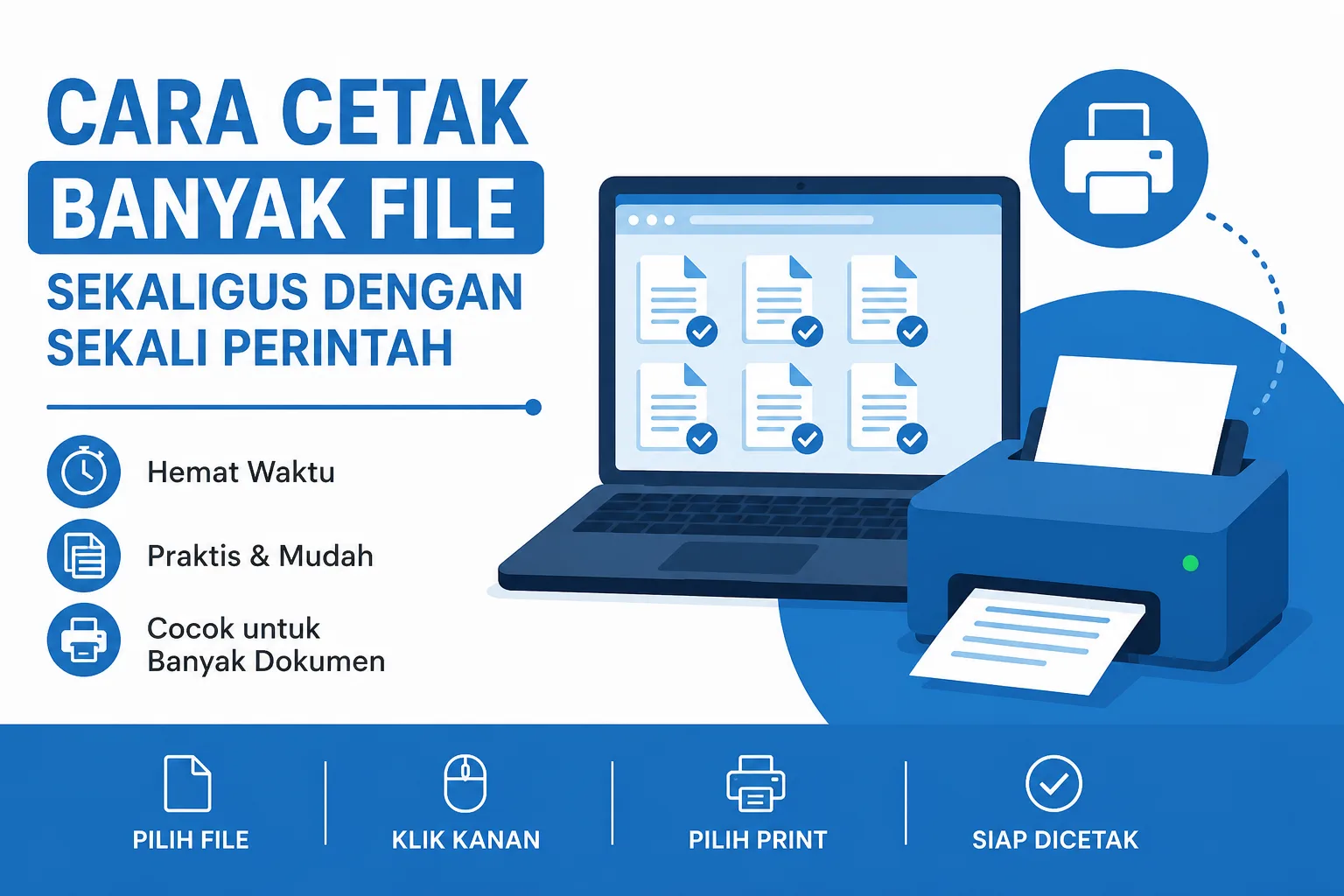
Ketika mengerjakan tugas sekolah, laporan pekerjaan, skripsi, atau dokumen administrasi lainnya, sering kali kita harus mencetak banyak file dalam waktu yang bersamaan. Jika jumlah file hanya beberapa dokumen, mungkin mencetak satu per satu masih terasa mudah. Namun bagaimana jika file yang harus dicetak mencapai puluhan bahkan ratusan dokumen?
Membuka setiap file kemudian menekan tombol print tentu akan menghabiskan banyak waktu. Selain kurang efisien, cara tersebut juga dapat membuat pekerjaan menjadi lebih lambat, terutama jika Anda sedang dikejar deadline.
Untungnya, Windows memiliki fitur bawaan yang memungkinkan pengguna mencetak banyak file sekaligus hanya dengan satu perintah. Dengan memanfaatkan fitur ini, seluruh dokumen yang dipilih akan langsung masuk ke antrean printer tanpa perlu dibuka satu per satu.
Cara ini sangat cocok digunakan oleh pelajar, mahasiswa, pegawai kantor, maupun siapa saja yang sering melakukan pencetakan dokumen dalam jumlah banyak. Selain file Microsoft Word, metode ini juga dapat digunakan pada jenis file lain yang memiliki format yang sama, seperti PDF.
Namun perlu diperhatikan bahwa fitur ini umumnya bekerja lebih baik jika semua file yang dipilih memiliki format yang sama. Misalnya seluruh file berupa DOCX atau seluruh file berupa PDF. Jika format dokumen berbeda-beda, proses pencetakan massal terkadang tidak berjalan dengan sempurna.
Kelebihan Mencetak Banyak File Sekaligus
Sebelum masuk ke tutorial, berikut beberapa keuntungan yang bisa Anda dapatkan:
- Menghemat waktu karena tidak perlu membuka file satu per satu.
- Mempercepat pekerjaan administrasi dan dokumentasi.
- Mengurangi risiko ada file yang terlewat untuk dicetak.
- Sangat membantu saat harus mencetak dokumen dalam jumlah besar.
- Praktis karena hanya membutuhkan beberapa klik saja.
Cara Print Banyak File Sekaligus Dengan Sekali Perintah
1. Jadikan Printer Sebagai Printer Default
Langkah pertama yang harus dilakukan adalah memastikan printer yang akan digunakan sudah diatur sebagai printer default di Windows.
- Buka Control Panel.
- Pilih menu Hardware and Sound.
- Klik Devices and Printers.
- Cari printer yang akan digunakan.
- Klik kanan pada printer tersebut.
- Pilih Set as Default Printer.
Jika muncul tanda centang berwarna hijau pada ikon printer, berarti printer tersebut sudah berhasil dijadikan printer default.
Pengaturan ini penting karena Windows akan mengirim seluruh dokumen ke printer default ketika perintah print massal dijalankan.
2. Kumpulkan File Dalam Satu Folder
Langkah berikutnya adalah mengumpulkan seluruh dokumen yang ingin dicetak ke dalam satu folder. Tujuannya agar proses pemilihan file menjadi lebih mudah dan cepat.
Misalnya Anda memiliki 30 file laporan yang tersimpan di berbagai lokasi. Sebaiknya pindahkan seluruh file tersebut ke satu folder khusus sebelum memulai proses pencetakan.
3. Pilih Semua File Yang Akan Dicetak
Masuk ke folder tempat dokumen disimpan, kemudian pilih file yang ingin dicetak.
Anda dapat menggunakan beberapa cara berikut:
- Tekan dan tahan tombol Ctrl lalu klik file yang ingin dipilih satu per satu.
- Gunakan tombol Shift untuk memilih file secara berurutan.
- Tekan Ctrl + A jika ingin memilih seluruh file dalam folder.
Pastikan semua file yang dipilih memang siap untuk dicetak agar tidak ada dokumen yang tertinggal.
4. Klik Kanan dan Pilih Print
Setelah semua file berhasil dipilih, klik kanan pada salah satu file yang telah diseleksi.
Selanjutnya pilih menu Print.
Secara otomatis Windows akan memproses seluruh file yang dipilih dan mengirimkannya ke printer default yang telah diatur sebelumnya.
Pada tahap ini aplikasi yang berkaitan dengan dokumen tersebut mungkin akan terbuka secara otomatis untuk menjalankan proses pencetakan.
5. Tunggu Hingga Semua Dokumen Tercetak
Setelah perintah print diberikan, seluruh file akan masuk ke dalam antrean printer.
Tunggu beberapa saat hingga proses selesai. Lama waktu pencetakan tergantung pada jumlah dokumen, ukuran file, serta kecepatan printer yang digunakan.
Tips Saat Mencetak Banyak File
Agar proses pencetakan berjalan lancar tanpa kendala, perhatikan beberapa tips berikut:
- Pastikan printer terhubung dengan komputer dan dalam kondisi siap digunakan.
- Periksa ketersediaan kertas sebelum memulai pencetakan massal.
- Pastikan tinta atau toner printer masih mencukupi.
- Tutup aplikasi yang tidak diperlukan untuk mengurangi beban komputer.
- Jika file sangat banyak, lakukan pencetakan secara bertahap untuk menghindari antrean yang terlalu panjang.
- Pastikan semua dokumen sudah diperiksa terlebih dahulu agar tidak terjadi kesalahan cetak.
Kenapa Menu Print Tidak Muncul?
Beberapa pengguna terkadang tidak menemukan opsi Print ketika mengklik kanan file. Hal ini biasanya terjadi karena:
- Aplikasi pembuka file belum terinstal dengan benar.
- Format file tidak mendukung perintah print langsung dari Windows Explorer.
- Terdapat kerusakan pada asosiasi file di sistem operasi.
- Printer belum diatur sebagai printer default.
Jika mengalami masalah tersebut, coba buka salah satu file terlebih dahulu dan lakukan pencetakan manual untuk memastikan printer berfungsi dengan normal.
Penutup
Mencetak banyak file sekaligus merupakan fitur sederhana yang sangat membantu untuk meningkatkan produktivitas. Dengan memanfaatkan fitur bawaan Windows, Anda tidak perlu lagi membuka dan mencetak dokumen satu per satu.
Cukup jadikan printer sebagai printer default, pilih seluruh dokumen yang ingin dicetak, kemudian klik kanan dan pilih menu Print. Dalam hitungan detik seluruh file akan langsung masuk ke antrean printer.
Semoga tutorial ini bermanfaat dan dapat membantu Anda menghemat waktu saat melakukan pencetakan dokumen dalam jumlah banyak.