
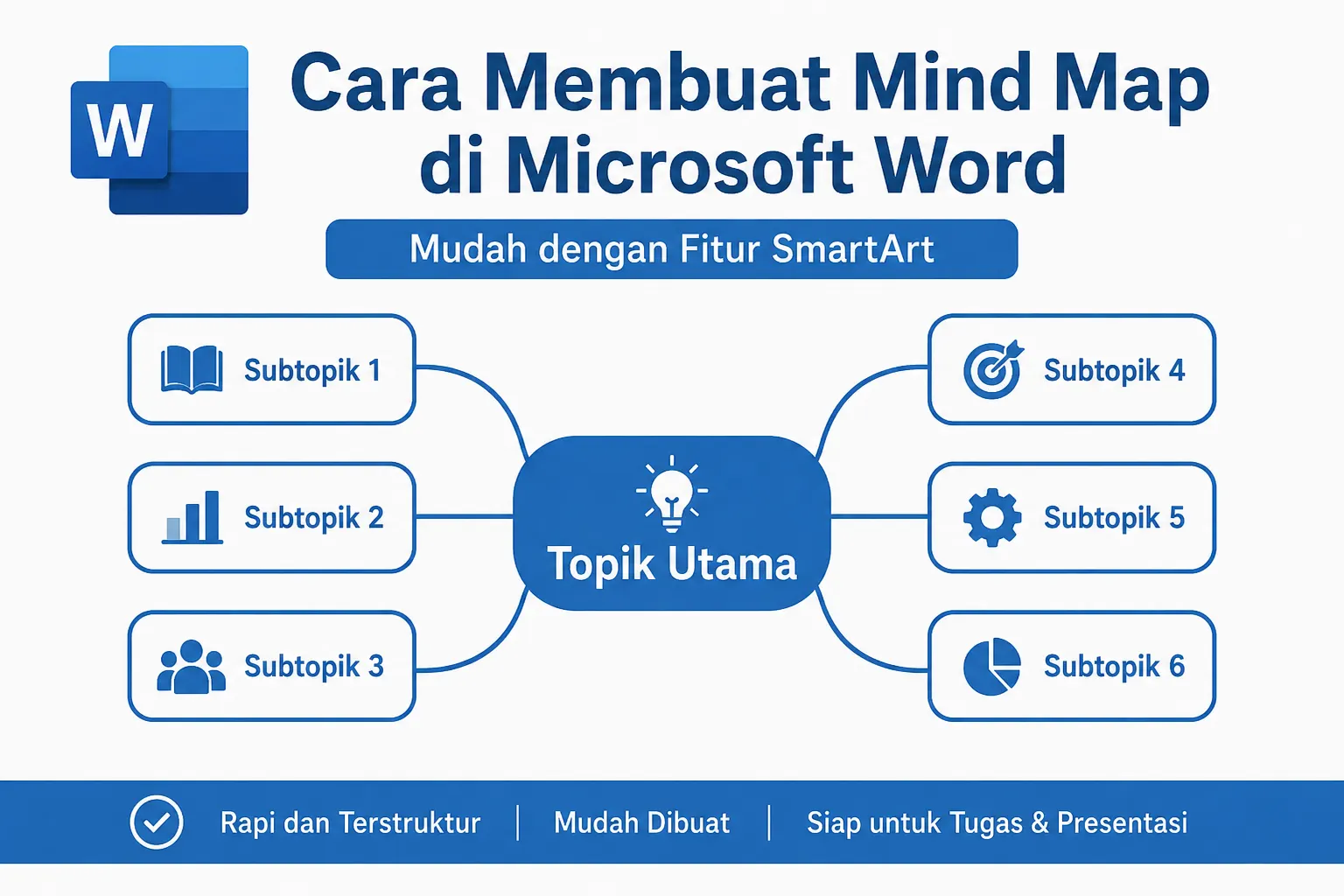
Mind map atau peta konsep merupakan salah satu metode yang banyak digunakan untuk menyusun informasi secara visual. Dengan menggunakan peta konsep, hubungan antara satu ide dengan ide lainnya dapat terlihat lebih jelas sehingga materi menjadi lebih mudah dipahami. Oleh karena itu, mind map sering digunakan dalam dunia pendidikan, presentasi bisnis, penyusunan proposal, hingga perencanaan proyek.
Banyak orang mengira bahwa membuat peta konsep harus menggunakan aplikasi desain grafis khusus. Padahal, Microsoft Word telah menyediakan fitur yang dapat digunakan untuk membuat mind map dengan mudah dan cepat. Fitur tersebut adalah SmartArt, yaitu kumpulan diagram siap pakai yang dapat dimodifikasi sesuai kebutuhan pengguna.
Melalui fitur ini, Anda dapat membuat peta konsep yang rapi tanpa perlu memiliki kemampuan desain yang tinggi. Selain itu, hasilnya juga dapat langsung disimpan, dicetak, atau dimasukkan ke dalam dokumen tugas dan laporan.
Manfaat Menggunakan Mind Map
Sebelum mempelajari cara membuatnya, ada baiknya mengetahui beberapa manfaat penggunaan peta konsep dalam sebuah dokumen.
- Membantu menyusun ide secara lebih terstruktur.
- Mempermudah proses belajar dan menghafal materi.
- Menyajikan informasi yang kompleks menjadi lebih sederhana.
- Membantu proses brainstorming dan pengembangan ide.
- Membuat tampilan dokumen atau presentasi menjadi lebih menarik.
- Memudahkan pembaca memahami hubungan antar topik.
Cara Membuat Peta Konsep di Microsoft Word
Ikuti langkah-langkah berikut untuk membuat mind map menggunakan Microsoft Word.
1. Membuka Fitur SmartArt
Langkah pertama adalah membuka fitur SmartArt yang tersedia pada Microsoft Word.
- Buka aplikasi Microsoft Word.
- Pilih tab Insert pada Ribbon.
- Klik menu SmartArt yang berada pada grup Illustrations.
Setelah diklik, akan muncul jendela berisi berbagai jenis diagram yang dapat digunakan untuk membuat bagan maupun peta konsep.
2. Memilih Struktur Hierarchy
Karena mind map membutuhkan hubungan antar topik dan subtopik, kategori yang paling cocok digunakan adalah Hierarchy.
- Pada jendela SmartArt, pilih kategori Hierarchy.
- Tentukan model diagram yang sesuai dengan kebutuhan.
- Klik OK.
Diagram akan langsung muncul pada halaman dokumen dan siap untuk diedit.
3. Menambahkan Cabang atau Kotak Baru
Setelah diagram muncul, Anda dapat menambah cabang untuk memperluas isi peta konsep.
- Klik salah satu kotak yang ingin dijadikan acuan.
- Buka tab SmartArt Design.
- Pilih menu Add Shape.
Microsoft Word menyediakan beberapa pilihan penambahan bentuk, yaitu:
- Add Shape After untuk menambahkan kotak setelah posisi yang dipilih.
- Add Shape Before untuk menambahkan kotak sebelum posisi yang dipilih.
- Add Shape Above untuk menambahkan kotak pada tingkat yang lebih tinggi.
- Add Shape Below untuk menambahkan kotak pada tingkat yang lebih rendah.
Fitur ini memungkinkan Anda membuat struktur peta konsep yang sederhana maupun yang cukup kompleks.
4. Menambahkan Isi atau Materi
Setelah struktur selesai dibuat, langkah berikutnya adalah mengisi setiap kotak dengan informasi yang diperlukan.
- Klik kotak yang ingin diisi.
- Ketikkan judul, kata kunci, atau poin penting.
- Ulangi pada seluruh bagian peta konsep.
Disarankan untuk menggunakan kata-kata singkat dan padat agar tampilan peta konsep tetap rapi serta mudah dibaca.
5. Mengatur Tampilan Mind Map
Agar hasil peta konsep terlihat lebih menarik, Anda dapat melakukan beberapa penyesuaian tampilan.
- Mengubah warna diagram melalui menu Change Colors.
- Menggunakan tema yang tersedia pada SmartArt Styles.
- Mengatur ukuran dan jenis huruf.
- Menambahkan efek bayangan atau garis tepi.
- Menyesuaikan ukuran setiap kotak agar proporsional.
Tampilan yang menarik akan membuat peta konsep lebih mudah dipahami sekaligus terlihat profesional.
Tips Membuat Mind Map yang Baik
Meskipun SmartArt dapat membuat peta konsep secara otomatis, ada beberapa tips yang dapat diterapkan agar hasilnya lebih efektif.
- Tentukan topik utama terlebih dahulu.
- Gunakan kata kunci daripada kalimat panjang.
- Kelompokkan ide yang memiliki hubungan.
- Gunakan warna berbeda untuk membedakan kategori.
- Hindari terlalu banyak cabang dalam satu bagian.
- Pastikan alur pembahasan mudah diikuti.
Dengan menerapkan tips tersebut, peta konsep akan menjadi lebih informatif dan mudah dipahami oleh pembaca.
Kelebihan Membuat Peta Konsep di Microsoft Word
Ada beberapa alasan mengapa banyak pengguna memilih membuat mind map menggunakan Microsoft Word.
- Tidak memerlukan aplikasi tambahan.
- Mudah digunakan bahkan oleh pemula.
- Tersedia berbagai model SmartArt siap pakai.
- Dapat diedit kapan saja dengan cepat.
- Mudah dicetak maupun dibagikan dalam format digital.
- Cocok digunakan untuk tugas sekolah, laporan, dan presentasi.
Kesimpulan
Membuat mind map atau peta konsep di Microsoft Word dapat dilakukan dengan sangat mudah melalui fitur SmartArt. Anda hanya perlu memilih struktur hierarchy, menambahkan cabang sesuai kebutuhan, lalu mengisi setiap bagian dengan informasi yang relevan. Dengan sedikit kreativitas dalam mengatur warna dan tata letak, Anda dapat menghasilkan peta konsep yang rapi, menarik, dan profesional tanpa perlu menggunakan aplikasi desain tambahan.
Semoga panduan ini dapat membantu Anda membuat peta konsep yang lebih efektif untuk keperluan belajar, pekerjaan, maupun presentasi.