
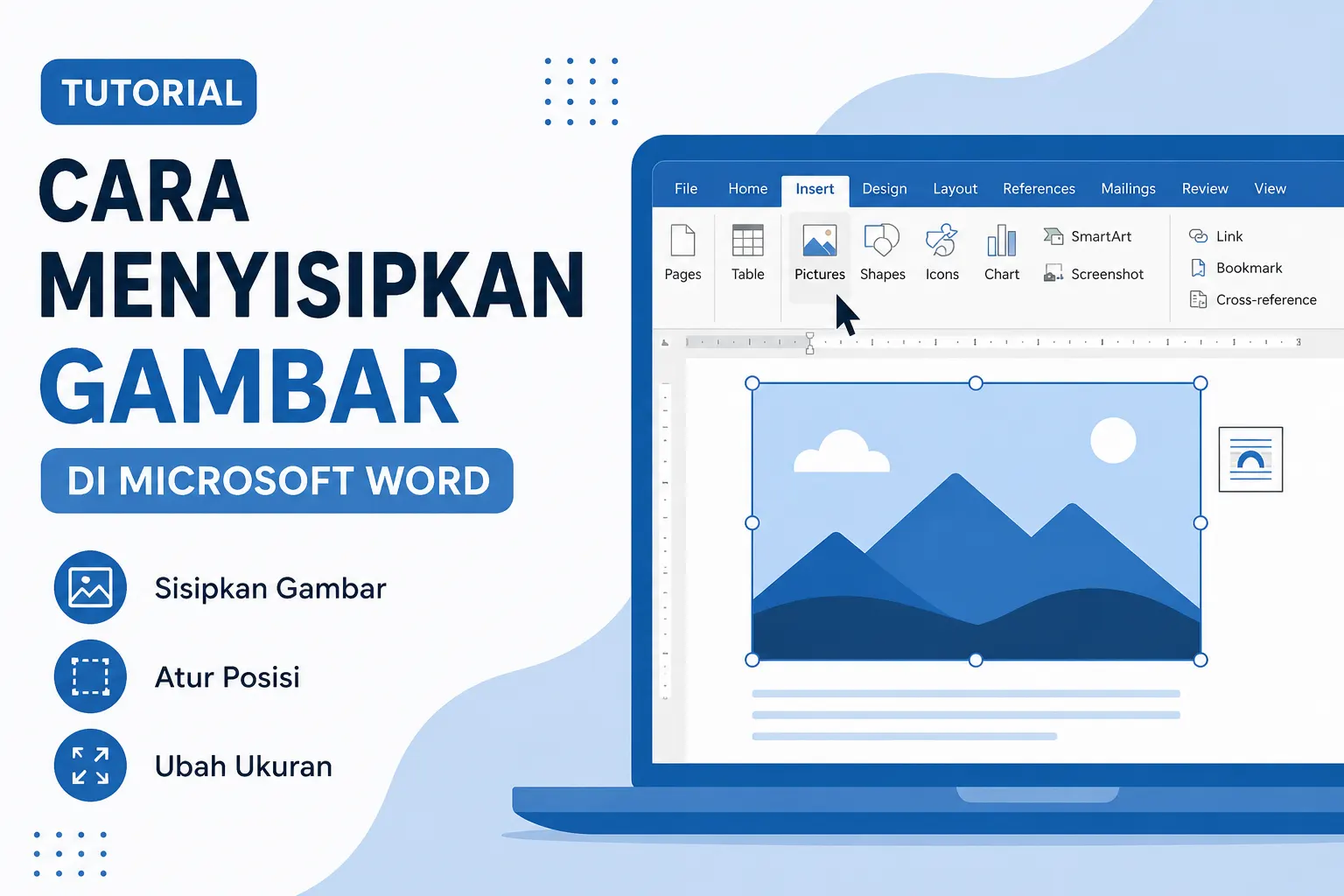
Gambar merupakan salah satu elemen penting dalam sebuah dokumen. Dengan menambahkan gambar, isi dokumen akan menjadi lebih menarik dan mudah dipahami oleh pembaca. Oleh karena itu, fitur penyisipan gambar di Microsoft Word sering digunakan saat membuat makalah, laporan, proposal, skripsi, modul pembelajaran, hingga presentasi sederhana.
Microsoft Word telah menyediakan fitur khusus untuk memasukkan gambar dari komputer secara langsung tanpa memerlukan aplikasi tambahan. Bahkan, pengguna juga dapat menyisipkan beberapa gambar sekaligus hanya dalam satu langkah. Bagi Anda yang masih belum mengetahui caranya, berikut panduan lengkap menyisipkan gambar di Microsoft Word.
Persiapan Sebelum Menyisipkan Gambar
Sebelum mulai memasukkan gambar ke dalam dokumen, pastikan file gambar sudah tersimpan di komputer atau laptop. Format gambar yang umum digunakan seperti JPG, JPEG, PNG, BMP, maupun GIF dapat dibuka dan dimasukkan ke dalam Microsoft Word.
Selain itu, sebaiknya siapkan gambar dengan ukuran yang sesuai agar tidak terlalu besar dan membuat ukuran dokumen menjadi berat.
Langkah-Langkah Menyisipkan Gambar di Microsoft Word
Ikuti langkah berikut untuk menambahkan gambar ke dalam dokumen Word:
-
Buka aplikasi Microsoft Word dan buat dokumen baru atau buka dokumen yang sudah ada.
-
Tempatkan kursor pada posisi yang ingin diberi gambar.
-
Klik tab Insert yang terdapat pada menu bagian atas.
-
Pilih menu Pictures atau Gambar.
-
Jendela pencarian file akan muncul. Cari lokasi penyimpanan gambar yang ingin dimasukkan.
-
Pilih gambar yang diinginkan kemudian klik tombol Insert.
-
Tunggu beberapa saat hingga gambar berhasil ditampilkan pada dokumen.
Setelah langkah-langkah tersebut dilakukan, gambar akan langsung masuk ke area dokumen Microsoft Word.
Cara Memasukkan Banyak Gambar Sekaligus
Jika Anda ingin memasukkan lebih dari satu gambar dalam waktu yang bersamaan, Microsoft Word juga menyediakan fitur untuk melakukannya.
Caranya cukup mudah:
- Buka menu Insert > Pictures.
- Masuk ke folder tempat gambar disimpan.
- Tekan dan tahan tombol Ctrl pada keyboard.
- Klik satu per satu gambar yang ingin dipilih.
- Setelah semua gambar terpilih, klik tombol Insert.
Semua gambar yang dipilih akan langsung ditambahkan ke dalam dokumen secara otomatis.
Mengatur Posisi Gambar di Word
Setelah gambar berhasil dimasukkan, Anda dapat mengatur tata letaknya agar lebih rapi. Klik gambar yang telah dimasukkan, kemudian pilih menu Layout Options.
Beberapa pilihan yang sering digunakan antara lain:
- In Line with Text, gambar dianggap sebagai bagian dari teks.
- Square, teks mengelilingi gambar berbentuk kotak.
- Tight, teks mengikuti bentuk gambar dengan lebih rapat.
- Behind Text, gambar berada di belakang tulisan.
- In Front of Text, gambar berada di atas tulisan.
Dengan pengaturan tersebut, Anda dapat menyesuaikan posisi gambar sesuai kebutuhan dokumen.
Cara Mengubah Ukuran Gambar
Ukuran gambar juga dapat diperbesar atau diperkecil dengan sangat mudah. Klik gambar yang ingin diubah ukurannya, kemudian arahkan kursor ke salah satu titik sudut gambar.
Klik dan geser ke arah luar untuk memperbesar atau ke arah dalam untuk memperkecil ukuran gambar. Disarankan menggunakan titik sudut agar proporsi gambar tetap terjaga dan tidak terlihat memanjang atau gepeng.
Manfaat Menambahkan Gambar pada Dokumen
Penggunaan gambar dalam dokumen memiliki banyak manfaat, di antaranya:
- Membantu menjelaskan informasi yang sulit dipahami hanya dengan teks.
- Meningkatkan daya tarik visual dokumen.
- Membuat pembaca lebih mudah memahami isi materi.
- Memberikan contoh atau ilustrasi yang lebih jelas.
- Meningkatkan profesionalitas laporan atau proposal.
Penutup
Menyisipkan gambar di Microsoft Word merupakan salah satu keterampilan dasar yang wajib dikuasai oleh pengguna Word. Prosesnya sangat sederhana karena cukup menggunakan menu Insert yang telah tersedia secara bawaan pada aplikasi. Selain memasukkan satu gambar, Anda juga dapat menambahkan banyak gambar sekaligus serta mengatur ukuran dan tata letaknya sesuai kebutuhan.
Dengan memahami cara memasukkan gambar ke Microsoft Word, Anda dapat membuat dokumen yang lebih informatif, menarik, dan profesional untuk berbagai keperluan pekerjaan maupun pendidikan.