
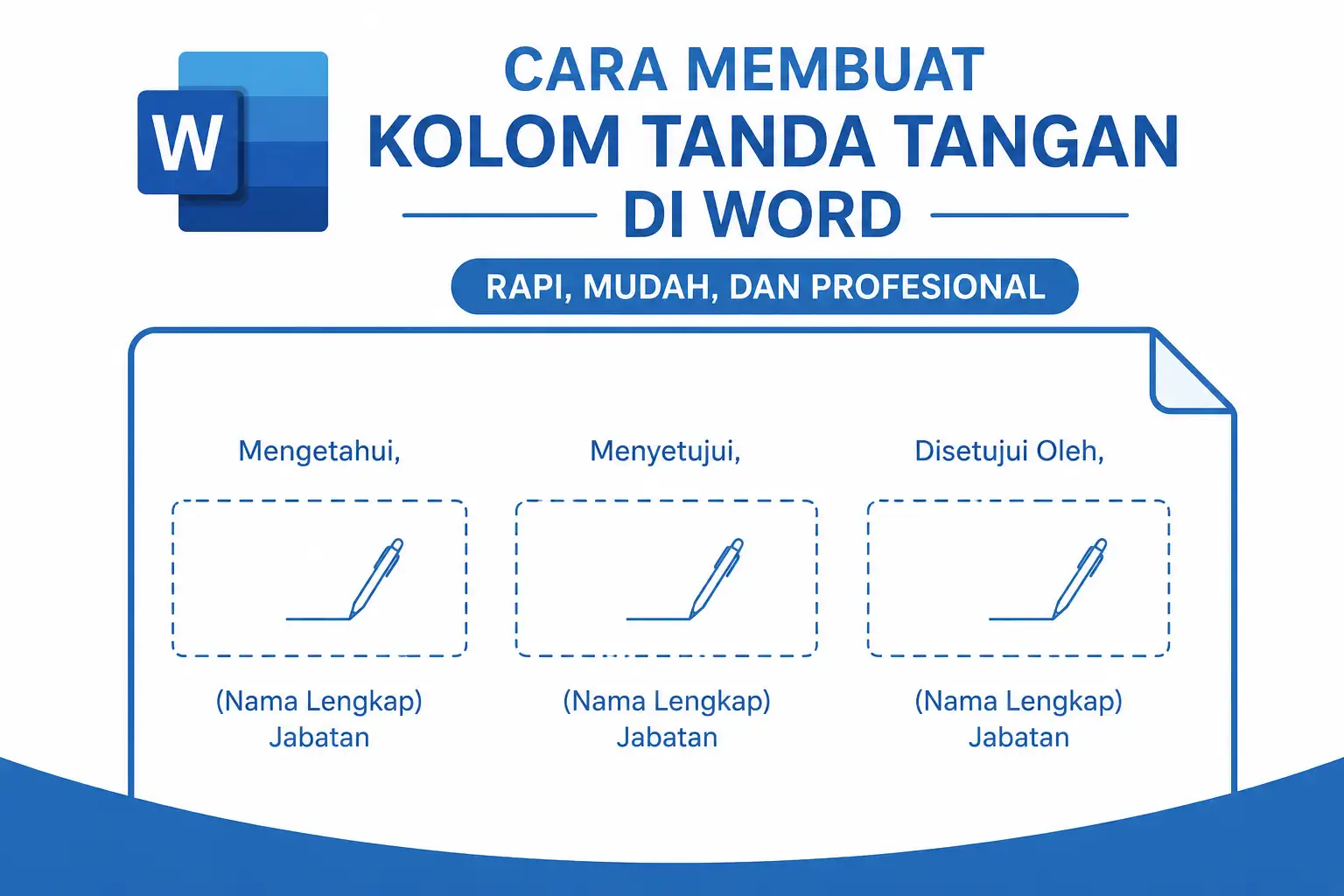
Kolom tanda tangan merupakan salah satu bagian yang hampir selalu ada dalam berbagai jenis dokumen resmi. Mulai dari surat dinas, surat keterangan, surat perjanjian, laporan kegiatan, berita acara, hingga dokumen perusahaan biasanya memerlukan tempat khusus untuk membubuhkan tanda tangan.
Banyak pengguna Microsoft Word yang masih membuat kolom tanda tangan secara manual menggunakan tombol spasi atau tab pada keyboard. Cara tersebut memang terlihat mudah, namun sering menimbulkan masalah ketika dokumen diedit atau dicetak. Posisi tanda tangan bisa bergeser sehingga tampilan dokumen menjadi kurang rapi.
Untuk mengatasi hal tersebut, Anda dapat memanfaatkan fitur tabel yang tersedia di Microsoft Word. Dengan menggunakan tabel, posisi setiap kolom tanda tangan akan tetap sejajar dan mudah diatur sesuai kebutuhan. Setelah selesai, garis tabel juga dapat disembunyikan sehingga hasil akhirnya terlihat profesional.
Pada tutorial kali ini kita akan membahas cara membuat kolom tanda tangan di Word untuk dua, tiga, atau lebih penandatangan dengan langkah yang sangat mudah.
Mengapa Sebaiknya Menggunakan Tabel?
Sebelum masuk ke langkah-langkahnya, ada baiknya Anda mengetahui beberapa keuntungan menggunakan tabel untuk membuat tempat tanda tangan.
- Posisi tanda tangan lebih rapi dan sejajar.
- Tidak mudah bergeser saat dokumen diedit.
- Mudah disesuaikan untuk dua, tiga, atau lebih penandatangan.
- Hasil cetak terlihat lebih profesional.
- Dapat digunakan pada semua versi Microsoft Word.
Cara Membuat Kolom Tanda Tangan di Word
Ikuti langkah-langkah berikut untuk membuat kolom tanda tangan yang rapi.
1. Membuat Tabel
Pertama, buka dokumen Microsoft Word yang sedang Anda kerjakan. Setelah itu pilih menu Insert kemudian klik Table.
Tentukan jumlah kolom sesuai kebutuhan tanda tangan:
- Pilih tabel 2 kolom × 1 baris jika membutuhkan dua tanda tangan.
- Pilih tabel 3 kolom × 1 baris jika membutuhkan tiga tanda tangan.
- Jika diperlukan lebih banyak penandatangan, sesuaikan jumlah kolomnya.
Setelah tabel dibuat, tabel akan muncul pada area dokumen.
2. Mengisi Informasi Penandatangan
Selanjutnya isi setiap kolom dengan informasi yang diperlukan. Umumnya terdiri dari jabatan, nama pihak yang menandatangani, dan ruang kosong untuk tanda tangan.
Agar tampilannya lebih rapi, gunakan perataan teks Center atau rata tengah pada setiap kolom.
Contoh format yang sering digunakan:
Mengetahui,                    Menyetujui,


( Nama Lengkap )              ( Nama Lengkap )
Anda juga dapat menambahkan lokasi dan tanggal di bagian atas kolom tanda tangan apabila diperlukan.
3. Mengatur Lebar Kolom
Jika ukuran kolom dirasa terlalu sempit atau terlalu lebar, arahkan kursor ke garis tabel lalu geser sesuai kebutuhan.
Pengaturan lebar kolom ini penting agar posisi setiap tanda tangan terlihat seimbang dan tidak terlalu berdekatan.
4. Menghilangkan Garis Tabel
Setelah seluruh isi kolom selesai dibuat, langkah berikutnya adalah menghilangkan garis tabel.
- Klik ikon tabel di pojok kiri atas hingga seluruh tabel terseleksi.
- Buka tab Home.
- Pada grup Paragraph, klik menu Borders.
- Pilih No Border.
Semua garis tabel akan langsung hilang dari tampilan dokumen.
5. Periksa Hasil Akhir
Setelah garis tabel disembunyikan, Anda akan melihat bahwa posisi setiap kolom tetap berada pada tempatnya. Saat dokumen dicetak, garis tabel juga tidak akan muncul sehingga hasilnya tampak seperti format tanda tangan profesional yang biasa digunakan pada surat resmi.
Tips Membuat Kolom Tanda Tangan yang Rapi
Agar hasil dokumen terlihat lebih baik, berikut beberapa tips yang bisa Anda terapkan:
- Gunakan ukuran kolom yang sama untuk setiap penandatangan.
- Berikan ruang kosong yang cukup untuk area tanda tangan.
- Gunakan font yang sama dengan isi dokumen.
- Pastikan nama dan jabatan menggunakan perataan tengah.
- Lakukan Print Preview sebelum mencetak dokumen.
Contoh Format Kolom Tanda Tangan Dua Orang
        Mengetahui,                     Menyetujui,


     (Nama Lengkap)                 (Nama Lengkap)
         Direktur                      Manager
Contoh Format Kolom Tanda Tangan Tiga Orang
     Dibuat Oleh,             Diperiksa Oleh,           Disetujui Oleh,


    (Nama Lengkap)           (Nama Lengkap)           (Nama Lengkap)
Kesimpulan
Membuat kolom tanda tangan di Microsoft Word sebenarnya sangat mudah. Cara terbaik yang dapat digunakan adalah memanfaatkan fitur tabel karena lebih rapi, presisi, dan tidak mudah berubah posisi saat dokumen diedit. Setelah tabel selesai dibuat, Anda hanya perlu menghilangkan garisnya menggunakan fitur No Border sehingga tampilannya terlihat seperti kolom tanda tangan profesional.
Dengan metode ini, Anda dapat membuat tempat tanda tangan untuk dua orang, tiga orang, atau bahkan lebih sesuai kebutuhan dokumen yang sedang dikerjakan.