
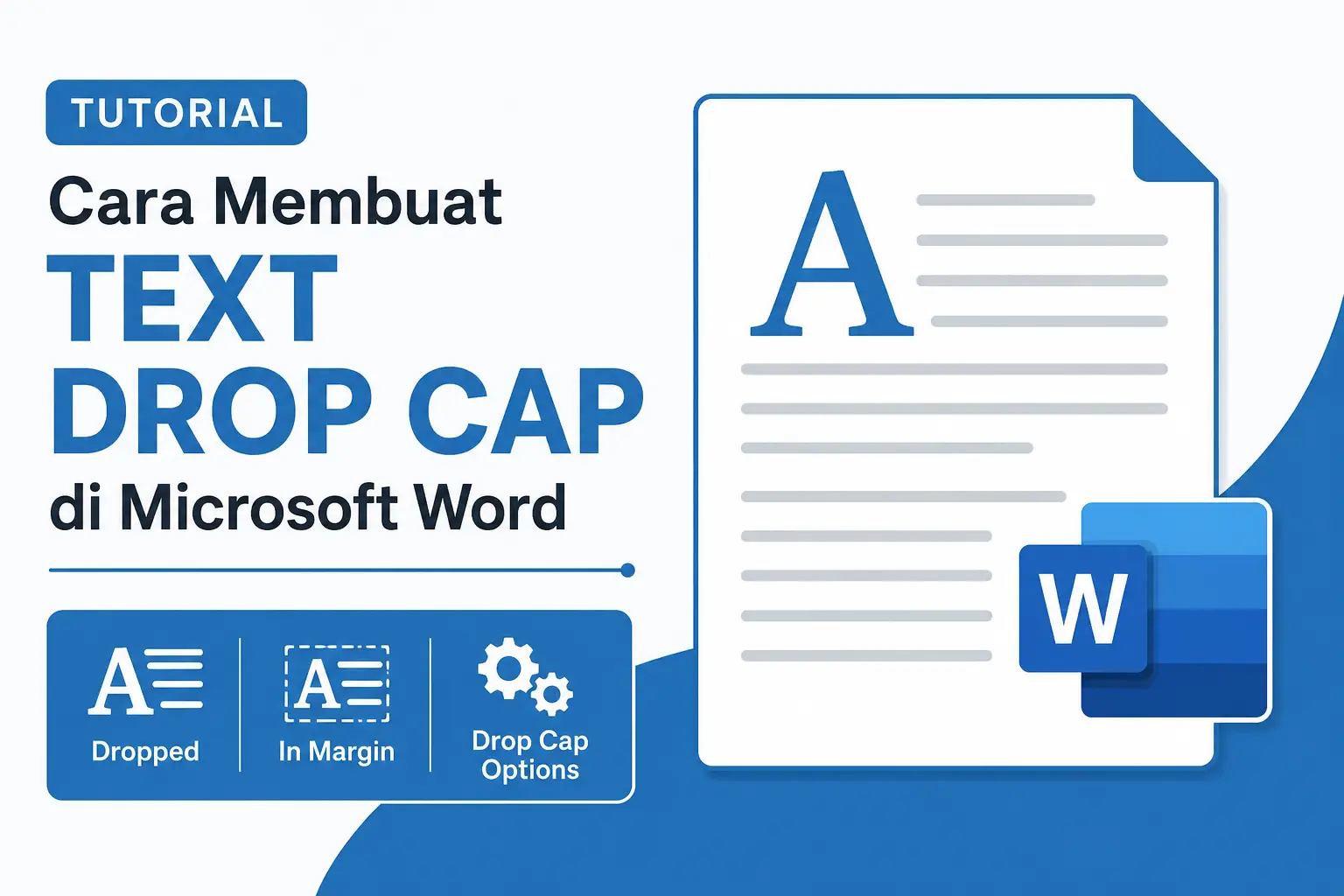
Ketika membaca koran, majalah, novel, atau buku cetak, Anda mungkin pernah melihat huruf pertama pada sebuah paragraf yang ukurannya jauh lebih besar dibandingkan huruf lainnya. Efek tersebut dikenal dengan istilah Drop Cap.
Drop Cap merupakan fitur yang tersedia di Microsoft Word untuk memperbesar huruf pertama pada suatu paragraf. Selain berfungsi sebagai elemen dekoratif, penggunaan Drop Cap juga dapat membuat tampilan dokumen menjadi lebih profesional dan membantu menarik perhatian pembaca pada awal sebuah pembahasan.
Fitur ini sering digunakan pada artikel majalah, karya tulis, buku, laporan, maupun dokumen formal yang memerlukan tampilan lebih menarik. Kabar baiknya, Microsoft Word telah menyediakan fitur Drop Cap secara otomatis sehingga pengguna tidak perlu mengatur ukuran huruf secara manual.
Cara Membuat Drop Cap di Microsoft Word
Membuat Drop Cap di Microsoft Word sangat mudah dan hanya membutuhkan beberapa langkah sederhana. Berikut caranya:
- Buka aplikasi Microsoft Word dan siapkan dokumen yang akan diedit.
- Pilih paragraf yang ingin diberikan efek Drop Cap.
- Letakkan kursor pada paragraf tersebut.
- Klik tab Insert pada menu Ribbon.
- Pada grup Text, pilih menu Drop Cap.
- Pilih salah satu jenis Drop Cap yang tersedia sesuai kebutuhan.
Setelah dipilih, huruf pertama pada paragraf akan langsung berubah menjadi lebih besar dan menyesuaikan dengan pengaturan bawaan Microsoft Word.
Jenis-Jenis Drop Cap di Microsoft Word
Pada menu Drop Cap terdapat beberapa pilihan yang dapat digunakan. Setiap pilihan memiliki fungsi dan tampilan yang berbeda.
1. Dropped
Opsi Dropped akan menempatkan huruf pertama yang diperbesar di dalam area paragraf. Jenis ini merupakan yang paling sering digunakan karena tampilannya terlihat menyatu dengan teks.
Huruf besar tersebut biasanya memakan beberapa baris sekaligus sehingga memberikan efek visual yang menarik pada awal paragraf.
2. In Margin
Pilihan In Margin akan menempatkan huruf pertama yang diperbesar pada bagian margin atau sisi kiri paragraf. Dengan demikian, huruf Drop Cap berada di luar area teks utama.
Model ini sering digunakan pada desain majalah atau dokumen yang mengutamakan tampilan artistik.
3. Drop Cap Options
Jika ingin melakukan pengaturan lebih lanjut, Anda dapat memilih menu Drop Cap Options. Melalui menu ini, berbagai aspek Drop Cap dapat disesuaikan sesuai kebutuhan.
Fungsi Pengaturan pada Drop Cap Options
Di dalam jendela Drop Cap Options terdapat beberapa pengaturan penting yang perlu diketahui.
Position
Digunakan untuk menentukan posisi Drop Cap yang akan diterapkan, apakah menggunakan tipe Dropped atau In Margin.
Font
Berfungsi untuk mengubah jenis huruf yang digunakan pada Drop Cap. Anda dapat memilih font yang berbeda dari isi paragraf apabila ingin menciptakan tampilan yang lebih unik.
Lines to Drop
Opsi ini digunakan untuk menentukan tinggi huruf Drop Cap berdasarkan jumlah baris yang ingin dicakup. Semakin besar nilainya, semakin besar pula ukuran huruf pertama tersebut.
Distance from Text
Pengaturan ini berfungsi untuk menentukan jarak antara huruf Drop Cap dengan teks di sekitarnya. Jika jaraknya terlalu dekat, tampilan dokumen bisa terlihat kurang rapi. Sebaliknya, jarak yang terlalu jauh juga dapat mengurangi estetika dokumen.
Kelebihan Menggunakan Drop Cap
Berikut beberapa keuntungan menggunakan fitur Drop Cap pada dokumen Microsoft Word:
- Membuat tampilan dokumen lebih menarik dan profesional.
- Memberikan penekanan pada awal paragraf.
- Membantu pembaca menemukan awal pembahasan dengan lebih mudah.
- Cocok digunakan untuk artikel, buku, laporan, dan majalah.
- Dapat dikustomisasi sesuai kebutuhan desain dokumen.
Penutup
Drop Cap merupakan salah satu fitur sederhana namun cukup efektif untuk meningkatkan kualitas tampilan dokumen di Microsoft Word. Dengan memanfaatkan fitur ini, paragraf pembuka akan terlihat lebih menonjol sehingga dokumen menjadi lebih menarik untuk dibaca.
Anda dapat menggunakan jenis Dropped maupun In Margin, lalu menyesuaikan pengaturannya melalui menu Drop Cap Options agar hasilnya sesuai dengan desain dokumen yang diinginkan.