
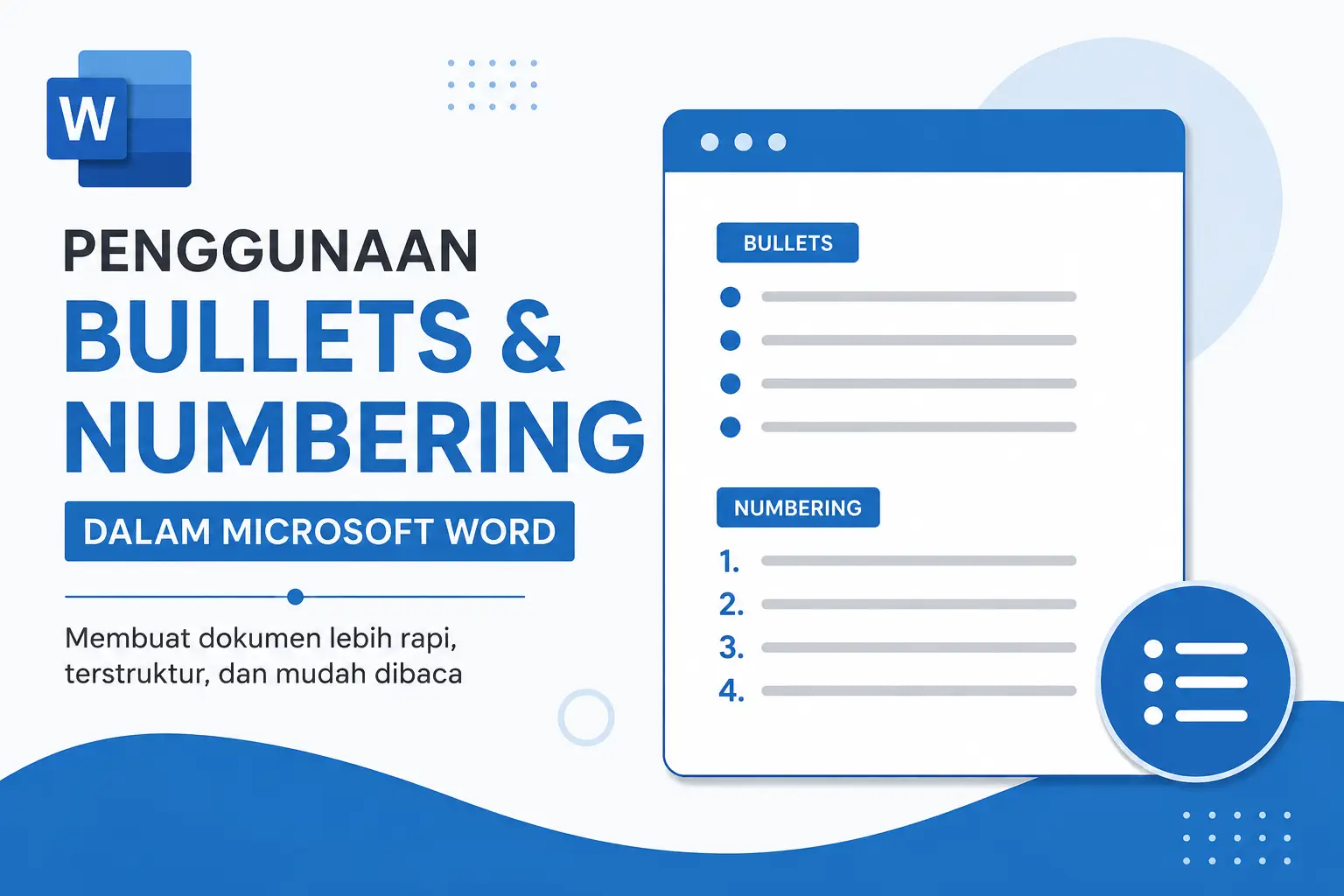
Bullets dan numbering merupakan salah satu fitur dasar yang tersedia di Microsoft Word untuk membuat daftar atau penomoran secara otomatis. Fitur ini sering digunakan untuk menyusun poin-poin penting dalam sebuah dokumen agar lebih mudah dibaca dan dipahami.
Ketika membuat laporan, makalah, skripsi, proposal, maupun dokumen pekerjaan, sering kali kita harus menuliskan informasi dalam bentuk daftar. Jika dilakukan secara manual tentu akan memakan waktu dan berisiko membuat format dokumen menjadi tidak rapi. Oleh karena itu Microsoft Word menyediakan fitur bullets dan numbering yang dapat digunakan dengan sangat mudah.
Bullets adalah penanda daftar yang menggunakan simbol tertentu, misalnya titik hitam, kotak, tanda centang, dan berbagai bentuk lainnya. Sedangkan numbering adalah daftar yang menggunakan urutan angka, huruf, atau angka romawi seperti 1, 2, 3; a, b, c; maupun i, ii, iii.
Penggunaan kedua fitur ini akan membuat dokumen terlihat lebih profesional dan memudahkan pembaca dalam menemukan informasi penting yang terdapat di dalam tulisan.
Fungsi Bullets dan Numbering
Sebelum mempelajari cara penggunaannya, ada baiknya kita mengetahui beberapa fungsi utama dari bullets dan numbering di Microsoft Word.
- Membuat daftar informasi menjadi lebih terstruktur.
- Memudahkan pembaca memahami isi dokumen.
- Membuat tampilan dokumen lebih rapi dan profesional.
- Mempermudah penyusunan langkah-langkah dalam tutorial.
- Cocok digunakan pada laporan, proposal, makalah, dan karya ilmiah.
Cara Menggunakan Bullets dan Numbering di Microsoft Word
Untuk menggunakan fitur ini sebenarnya sangat mudah. Ikuti langkah-langkah berikut.
- Buka Microsoft Word dan buat dokumen baru atau buka dokumen yang sudah ada.
- Pilih tab Home pada menu Ribbon.
- Pada grup Paragraph, cari ikon Bullets dan Numbering.
- Klik salah satu ikon sesuai kebutuhan Anda.
- Setelah itu langsung ketik teks yang ingin dimasukkan ke dalam daftar.
- Tekan tombol Enter untuk membuat poin atau nomor berikutnya secara otomatis.
- Jika ingin mengakhiri daftar, tekan tombol Enter dua kali.
Dengan langkah di atas, Word akan mengatur penomoran secara otomatis sehingga Anda tidak perlu mengetik nomor satu per satu.
Contoh Penggunaan Bullets
Bullets biasanya digunakan untuk daftar yang tidak memerlukan urutan tertentu.
- Microsoft Word
- Microsoft Excel
- Microsoft PowerPoint
- Microsoft Access
- Microsoft Outlook
Karena daftar di atas tidak memiliki urutan khusus, maka penggunaan bullets lebih tepat dibandingkan numbering.
Contoh Penggunaan Numbering
Numbering digunakan untuk daftar yang memiliki urutan langkah atau prosedur tertentu.
- Buka Microsoft Word.
- Buat dokumen baru.
- Ketik isi dokumen.
- Simpan dokumen.
- Cetak dokumen jika diperlukan.
Dengan numbering, pembaca dapat mengikuti urutan langkah dengan lebih mudah.
Mengubah Bentuk Bullets
Microsoft Word menyediakan berbagai pilihan bentuk bullets yang bisa digunakan sesuai kebutuhan. Anda tidak harus menggunakan titik hitam standar.
Untuk mengganti bentuk bullets:
- Klik tanda panah kecil di samping ikon Bullets.
- Pilih bentuk simbol yang diinginkan.
- Klik simbol tersebut untuk menerapkannya pada dokumen.
Anda juga dapat menggunakan simbol khusus seperti tanda centang, panah, bintang, dan simbol lainnya agar tampilan daftar menjadi lebih menarik.
Mengubah Format Numbering
Sama seperti bullets, numbering juga memiliki beberapa pilihan format yang dapat digunakan.
- 1, 2, 3, 4
- a, b, c, d
- A, B, C, D
- i, ii, iii, iv
- I, II, III, IV
Untuk mengganti format numbering, klik tanda panah kecil di samping ikon Numbering, kemudian pilih model penomoran yang diinginkan.
Keuntungan Menggunakan Bullets dan Numbering
Ada beberapa keuntungan yang akan Anda dapatkan ketika menggunakan fitur ini dalam dokumen.
- Dokumen terlihat lebih rapi.
- Meningkatkan kenyamanan membaca.
- Menghemat waktu saat membuat daftar.
- Nomor akan diperbarui secara otomatis jika ada penambahan atau penghapusan poin.
- Membantu menyusun informasi secara sistematis.
Kesimpulan
Bullets dan numbering merupakan fitur sederhana namun sangat penting dalam Microsoft Word. Dengan menggunakan fitur ini, daftar informasi dapat disusun secara lebih rapi, terstruktur, dan mudah dipahami oleh pembaca. Baik untuk kebutuhan tugas sekolah, laporan pekerjaan, proposal, maupun karya tulis ilmiah, penggunaan bullets dan numbering akan membuat dokumen terlihat lebih profesional.
Mulailah membiasakan menggunakan bullets dan numbering saat membuat dokumen di Microsoft Word agar hasil pekerjaan Anda menjadi lebih teratur dan nyaman dibaca.