
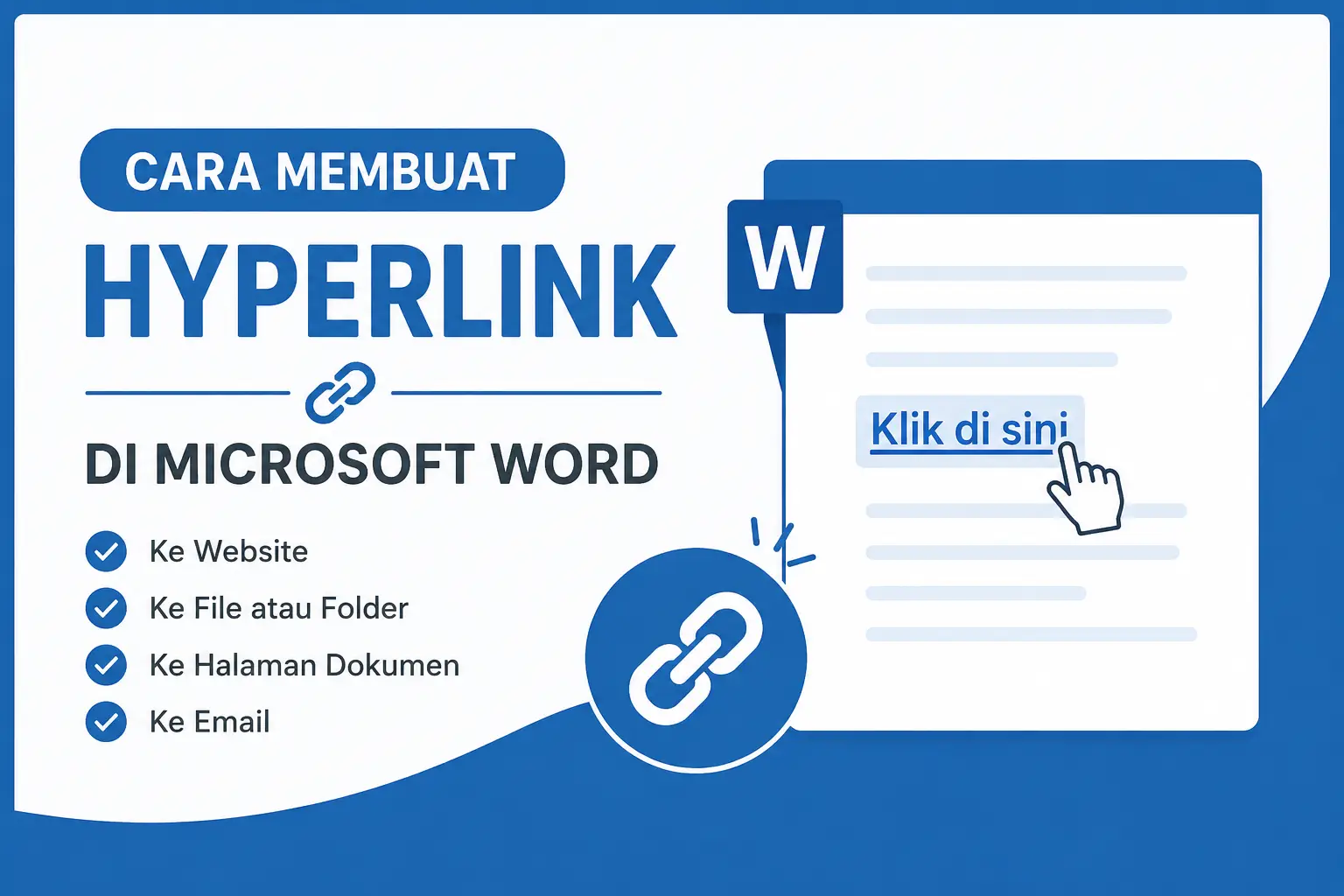
Microsoft Word menyediakan banyak fitur yang dapat membantu pengguna membuat dokumen menjadi lebih rapi dan profesional. Salah satu fitur yang cukup sering digunakan, terutama pada dokumen laporan, skripsi, proposal, maupun e-book, adalah fitur Hyperlink.
Hyperlink merupakan sebuah tautan yang ditempelkan pada teks, gambar, atau objek tertentu yang berfungsi untuk mengarahkan pengguna ke lokasi lain. Lokasi tujuan tersebut bisa berupa halaman website, alamat email, file yang tersimpan di komputer, maupun bagian tertentu dalam dokumen yang sama.
Dengan adanya hyperlink, pembaca tidak perlu mencari informasi secara manual karena cukup mengklik teks yang telah diberi tautan. Fitur ini sangat membantu ketika dokumen memiliki banyak referensi, lampiran, atau daftar isi yang panjang.
Apa Itu Hyperlink?
Secara sederhana, hyperlink adalah penghubung antara satu informasi dengan informasi lainnya. Saat hyperlink diklik, Microsoft Word akan membuka tujuan yang telah ditentukan sebelumnya.
Beberapa contoh penggunaan hyperlink di Microsoft Word antara lain:
- Menghubungkan teks ke sebuah website.
- Mengarahkan pembaca ke halaman tertentu dalam dokumen.
- Membuka file lain yang tersimpan di komputer.
- Membuka alamat email secara otomatis.
- Membuat navigasi pada e-book atau dokumen digital.
Karena kemudahan yang ditawarkan, fitur hyperlink menjadi salah satu fitur yang hampir selalu digunakan dalam dokumen profesional.
Manfaat Menggunakan Hyperlink
Selain mempermudah navigasi dokumen, penggunaan hyperlink juga memberikan berbagai keuntungan lainnya, seperti:
- Membuat dokumen terlihat lebih profesional.
- Memudahkan pembaca menemukan informasi tambahan.
- Menghemat waktu karena tidak perlu mencari halaman secara manual.
- Membantu menghubungkan referensi dan sumber informasi.
- Sangat cocok digunakan pada dokumen digital yang dibaca melalui komputer atau smartphone.
Pada dokumen skripsi atau laporan penelitian, hyperlink biasanya digunakan untuk menghubungkan daftar isi, daftar gambar, daftar tabel, hingga daftar pustaka agar lebih mudah diakses.
Cara Menggunakan Hyperlink
Setelah hyperlink berhasil dibuat, cara menggunakannya sangat mudah. Cukup tekan tombol Ctrl pada keyboard kemudian klik kiri pada teks yang mengandung hyperlink. Microsoft Word akan langsung membuka tujuan yang telah ditentukan.
Jika hyperlink mengarah ke website, browser akan terbuka secara otomatis. Jika mengarah ke file atau folder, maka file tersebut akan dibuka sesuai program yang tersedia di komputer.
Cara Membuat Hyperlink di Microsoft Word
- Buka dokumen Microsoft Word yang akan diberikan hyperlink.
- Blok atau seleksi kata, kalimat, maupun objek yang ingin dijadikan hyperlink.
- Masuk ke tab Insert, kemudian klik menu Link atau Hyperlink. Cara yang lebih cepat adalah dengan menekan tombol Ctrl + K pada keyboard.
- Pada jendela yang muncul, perhatikan beberapa bagian berikut:
- Text to Display digunakan untuk menampilkan teks hyperlink.
- Existing File or Web Page digunakan untuk memilih file atau website tujuan.
- Address digunakan untuk memasukkan alamat website atau URL.
- Look In digunakan untuk mencari file yang tersimpan di komputer.
- Masukkan alamat website atau pilih file yang ingin dijadikan tujuan hyperlink.
- Setelah selesai, klik tombol OK.
Jika langkah-langkah di atas dilakukan dengan benar, maka teks yang dipilih akan berubah menjadi hyperlink dan siap digunakan.
Cara Menghapus Hyperlink
Apabila hyperlink sudah tidak diperlukan, Anda dapat menghapusnya tanpa menghilangkan teks yang ada.
- Klik kanan pada teks yang mengandung hyperlink.
- Pilih menu Remove Hyperlink.
- Hyperlink akan hilang, tetapi teks tetap berada di dokumen.
Metode ini sangat berguna ketika Anda ingin mencetak dokumen dan tidak lagi memerlukan tautan aktif di dalamnya.
Kesimpulan
Hyperlink adalah fitur yang berfungsi untuk menghubungkan teks, gambar, atau objek tertentu ke lokasi lain seperti website, file, folder, email, maupun bagian tertentu dalam dokumen. Fitur ini sangat membantu dalam membuat dokumen yang lebih interaktif, rapi, dan mudah dinavigasi.
Dengan mengetahui cara membuat hyperlink di Microsoft Word, Anda dapat menyusun laporan, skripsi, proposal, hingga e-book dengan tampilan yang lebih profesional dan nyaman digunakan oleh pembaca.