
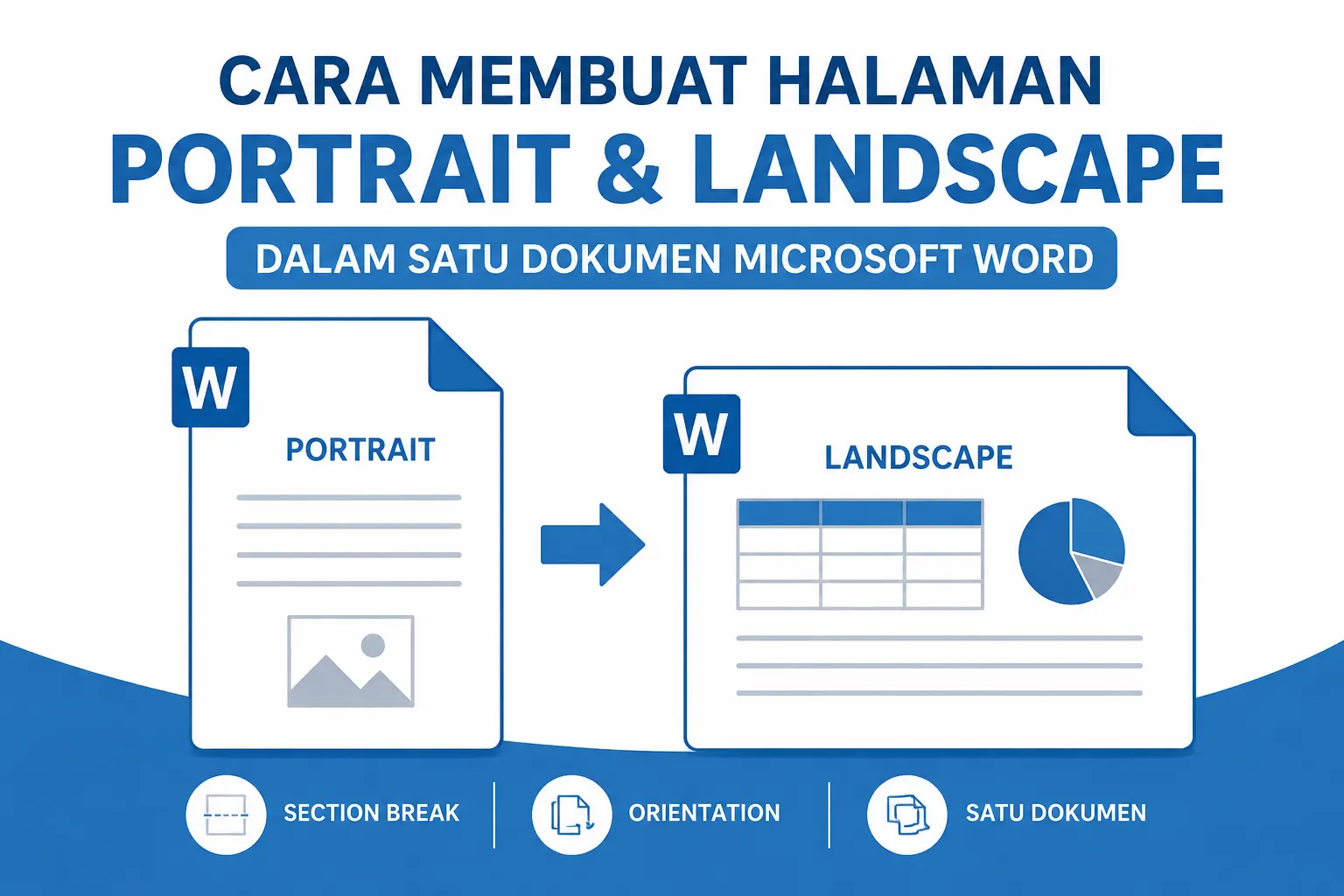
Ketika membuat dokumen di Microsoft Word, terkadang kita membutuhkan lebih dari satu jenis orientasi halaman. Sebagai contoh, sebagian besar isi dokumen menggunakan orientasi Portrait, tetapi ada satu atau beberapa halaman yang berisi tabel lebar, grafik, bagan, atau peta konsep sehingga lebih nyaman ditampilkan dalam orientasi Landscape.
Banyak pengguna Word yang mengira bahwa jika orientasi halaman diubah menjadi Landscape, maka seluruh halaman dalam dokumen akan ikut berubah. Padahal Microsoft Word menyediakan fitur khusus yang memungkinkan kita menggabungkan halaman Portrait dan Landscape dalam satu file tanpa harus memisahkan dokumen menjadi beberapa bagian.
Fitur yang digunakan untuk melakukan hal tersebut adalah Section Break. Dengan memanfaatkan Section Break, setiap bagian dokumen dapat memiliki pengaturan halaman yang berbeda, termasuk orientasi kertas.
Apa Perbedaan Portrait dan Landscape?
Sebelum masuk ke tutorial, ada baiknya memahami terlebih dahulu perbedaan kedua orientasi halaman ini.
- Portrait adalah posisi kertas berdiri dengan ukuran tinggi lebih panjang dibandingkan lebarnya.
- Landscape adalah posisi kertas tidur dengan ukuran lebar lebih panjang dibandingkan tingginya.
Orientasi Portrait umumnya digunakan untuk surat, makalah, laporan, dan dokumen biasa. Sedangkan Landscape sering digunakan untuk tabel besar, laporan statistik, diagram, serta gambar yang membutuhkan ruang horizontal lebih luas.
Cara Membuat Halaman Landscape Pada Halaman Tertentu Saja
Jika Anda hanya ingin mengubah satu halaman menjadi Landscape tanpa memengaruhi halaman lainnya, ikuti langkah-langkah berikut:
- Letakkan kursor pada halaman yang akan diubah menjadi Landscape.
- Klik tab Page Layout atau Layout pada Microsoft Word.
- Pada grup Page Setup, klik menu Breaks.
- Pada bagian Section Breaks, pilih Next Page.
- Setelah Section Break berhasil dibuat, tetap berada pada halaman tersebut.
- Klik menu Orientation.
- Pilih Landscape.
- Secara otomatis halaman yang berada dalam section tersebut akan berubah menjadi Landscape.
Dengan cara ini, halaman lain dalam dokumen tidak akan ikut berubah sehingga format dokumen tetap rapi dan profesional.
Cara Mengembalikan Halaman Berikutnya Menjadi Portrait
Biasanya kita hanya membutuhkan satu halaman Landscape untuk menampilkan tabel atau grafik tertentu. Setelah halaman tersebut selesai, halaman berikutnya perlu dikembalikan ke format Portrait.
Langkah-langkahnya sebagai berikut:
- Pindahkan kursor ke halaman setelah halaman Landscape.
- Klik tab Page Layout atau Layout.
- Pilih Breaks.
- Pada bagian Section Breaks, klik Next Page.
- Setelah section baru dibuat, klik menu Orientation.
- Pilih Portrait.
- Halaman tersebut akan kembali menggunakan orientasi Portrait.
Sekarang dokumen Anda sudah memiliki kombinasi halaman Portrait dan Landscape dalam satu file Microsoft Word.
Tips Jika Halaman Sudah Berisi Tabel atau Teks
Tidak jarang halaman yang ingin diubah orientasinya sudah berisi banyak teks, gambar, maupun tabel. Dalam kondisi seperti ini, Anda dapat menyeleksi atau memblok bagian yang ingin diubah terlebih dahulu, kemudian lakukan langkah-langkah pengaturan orientasi seperti yang telah dijelaskan sebelumnya.
Cara ini akan membantu Word menentukan bagian mana yang akan dimasukkan ke dalam section baru sehingga hasil pengaturan menjadi lebih akurat.
Masalah yang Sering Terjadi Saat Mengubah Orientasi Halaman
Beberapa pengguna sering mengalami masalah ketika mencoba membuat halaman Landscape. Berikut beberapa penyebab yang umum terjadi:
- Lupa membuat Section Break sebelum mengubah orientasi halaman.
- Memilih Page Break alih-alih Section Break.
- Mengubah orientasi dari halaman yang salah.
- Tidak membuat Section Break kedua untuk mengembalikan halaman menjadi Portrait.
Jika seluruh halaman ikut berubah menjadi Landscape, biasanya penyebabnya adalah Section Break belum dibuat dengan benar.
Keuntungan Menggunakan Landscape dan Portrait Dalam Satu Dokumen
Menggabungkan dua orientasi halaman dalam satu dokumen memiliki banyak manfaat, antara lain:
- Membuat tabel besar lebih mudah dibaca.
- Tampilan grafik menjadi lebih jelas.
- Tidak perlu memisahkan dokumen menjadi beberapa file.
- Nomor halaman tetap berurutan.
- Dokumen terlihat lebih profesional.
Teknik ini sangat sering digunakan dalam pembuatan skripsi, laporan penelitian, proposal proyek, laporan keuangan, maupun dokumen perkantoran lainnya.
Penutup
Membuat halaman Portrait dan Landscape dalam satu dokumen Microsoft Word sebenarnya sangat mudah jika memanfaatkan fitur Section Break. Dengan menambahkan Section Break sebelum dan sesudah halaman yang ingin diubah, Anda dapat mengatur orientasi setiap halaman secara terpisah tanpa memengaruhi halaman lainnya.
Metode ini sangat membantu ketika dokumen berisi tabel, grafik, atau diagram berukuran besar yang membutuhkan ruang lebih lebar. Dengan memahami cara kerja Section Break, Anda dapat membuat dokumen yang lebih rapi, profesional, dan nyaman dibaca.