
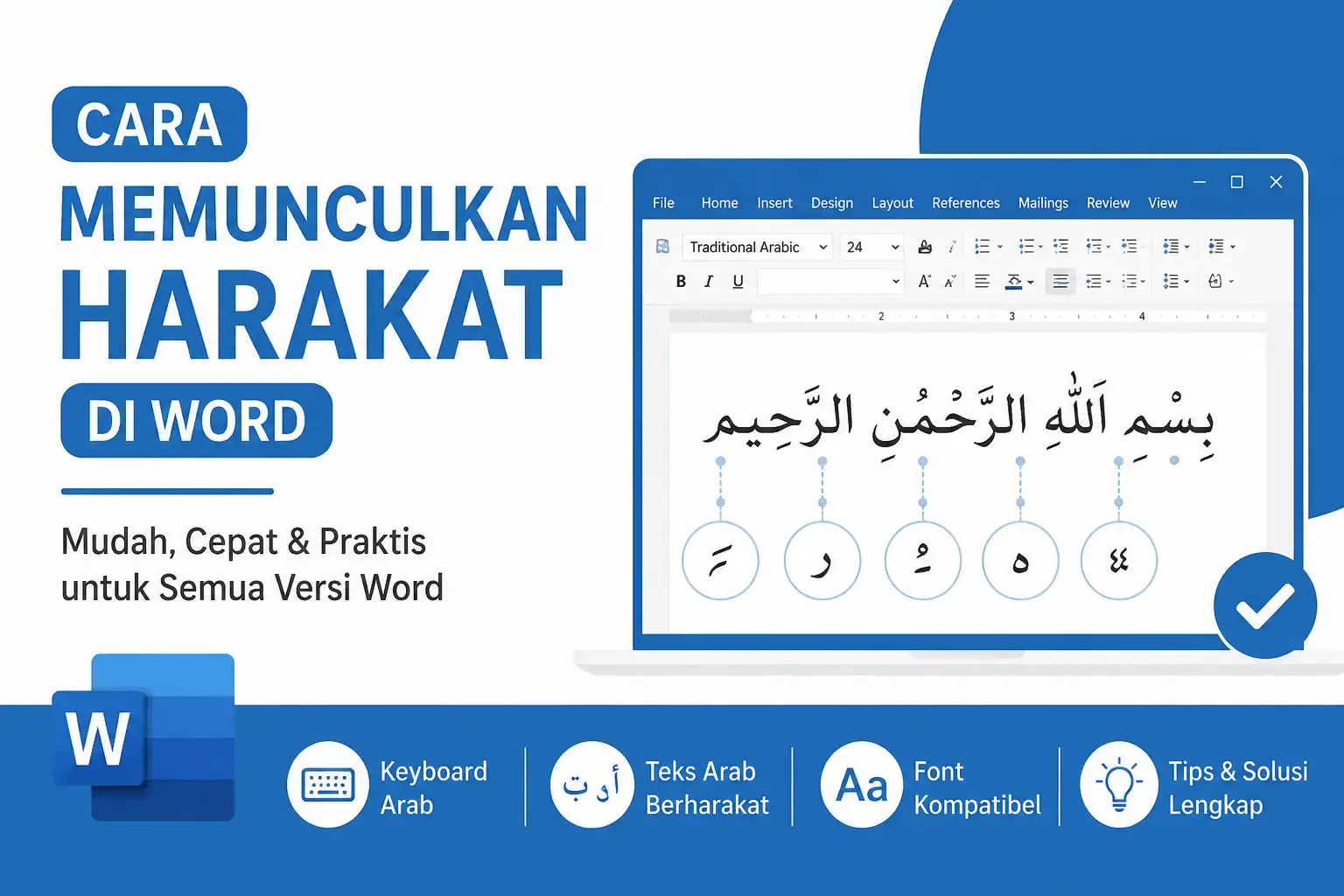
Cara memunculkan harakat di Word menjadi salah satu hal yang sering dicari oleh pengguna Microsoft Word, terutama bagi kalian yang sering mengetik teks Arab untuk keperluan pendidikan, keagamaan, penelitian, maupun dokumen resmi. Harakat memiliki fungsi penting karena membantu pembaca memahami cara membaca suatu kata dalam bahasa Arab dengan benar.
Namun, tidak sedikit pengguna yang mengalami kesulitan saat ingin menambahkan harakat pada tulisan Arab di Microsoft Word. Masalah yang sering muncul antara lain harakat tidak muncul, posisi harakat berantakan, atau huruf Arab dan harakat tidak menyatu dengan baik.
Untungnya, Microsoft Word telah menyediakan berbagai fitur yang memungkinkan kalian mengetik teks Arab lengkap dengan harakat secara mudah. Bahkan, fitur ini bisa digunakan pada hampir semua versi Microsoft Word, mulai dari Word 2010, Word 2013, Word 2016, Word 2019, Word 2021, hingga Microsoft 365.
Pada artikel ini, kalian akan mempelajari langkah-langkah memunculkan harakat di Word, cara mengaktifkan keyboard Arab, solusi jika harakat tidak muncul, hingga tips agar tulisan Arab terlihat rapi dan profesional.
Cara Memunculkan Harakat di Word dengan Mengaktifkan Keyboard Arab
Cara memunculkan harakat di Word yang pertama adalah dengan mengaktifkan keyboard Arab pada sistem operasi Windows. Langkah ini wajib dilakukan karena harakat berasal dari tata letak keyboard bahasa Arab.
Berikut langkah-langkahnya:
- Buka menu Settings.
- Pilih Time & Language.
- Klik menu Language & Region.
- Pilih Add a Language.
- Ketik Arabic pada kotak pencarian.
- Pilih bahasa Arab yang diinginkan.
- Klik Install.
- Tunggu proses instalasi selesai.
Setelah bahasa Arab berhasil ditambahkan, kalian dapat beralih keyboard menggunakan kombinasi tombol:
- Windows + Space
- Alt + Shift
Dengan keyboard Arab aktif, kalian sudah bisa mulai mengetik huruf Arab sekaligus harakat langsung di Microsoft Word.
Harakat di Word dan Fungsi Masing-Masing Tanda Baca Arab
Harakat di Word berfungsi untuk memberikan petunjuk pelafalan pada huruf Arab. Oleh karena itu, sebelum mulai mengetik, kalian perlu memahami jenis-jenis harakat yang umum digunakan.
| Harakat | Fungsi |
|---|---|
| Fathah (َ) | Bunyi a |
| Kasrah (ِ) | Bunyi i |
| Dhammah (ُ) | Bunyi u |
| Sukun (ْ) | Huruf mati |
| Syaddah (ّ) | Penekanan huruf |
| Fathatain (ً) | Bunyi an |
| Kasratain (ٍ) | Bunyi in |
| Dhammatain (ٌ) | Bunyi un |
Memahami fungsi setiap harakat akan membantu kalian mengetik teks Arab dengan lebih akurat dan sesuai kaidah.
Cara Mengetik Harakat di Word Setelah Huruf Arab
Cara mengetik harakat di Word sebenarnya cukup sederhana. Setelah keyboard Arab aktif, kalian hanya perlu mengetik huruf Arab terlebih dahulu, kemudian menambahkan harakat menggunakan tombol tertentu pada keyboard.
Langkah-langkahnya sebagai berikut:
- Buka Microsoft Word.
- Aktifkan keyboard Arab.
- Ketik huruf Arab yang diinginkan.
- Tekan tombol harakat sesuai kebutuhan.
- Harakat akan muncul di atas atau di bawah huruf secara otomatis.
Contohnya:
- ب + Fathah = بَ
- ب + Kasrah = بِ
- ب + Dhammah = بُ
- ب + Sukun = بْ
Metode ini merupakan cara yang paling sering digunakan oleh guru, mahasiswa, santri, dan penulis yang bekerja dengan dokumen berbahasa Arab.
Tombol Harakat Arab pada Keyboard untuk Microsoft Word
Tombol harakat Arab pada keyboard perlu diketahui agar proses pengetikan menjadi lebih cepat. Posisi tombol dapat sedikit berbeda tergantung jenis keyboard yang digunakan, tetapi secara umum tombol-tombol berikut sering dipakai:
- Shift + Q = Fathah
- Shift + A = Kasrah
- Shift + E = Dhammah
- Shift + X = Sukun
- Shift + W = Fathatain
- Shift + S = Kasratain
- Shift + R = Dhammatain
- Shift + T = Syaddah
Jika tata letak keyboard berbeda, kalian dapat menggunakan fitur On-Screen Keyboard untuk melihat posisi tombol harakat secara langsung.
Cara Memunculkan Harakat di Word Menggunakan Insert Symbol
Cara memunculkan harakat di Word menggunakan Insert Symbol dapat menjadi solusi jika kalian tidak ingin mengaktifkan keyboard Arab.
Berikut caranya:
- Buka Microsoft Word.
- Klik tab Insert.
- Pilih Symbol.
- Klik More Symbols.
- Pilih subset Arabic.
- Cari harakat yang dibutuhkan.
- Klik Insert.
Metode ini memang lebih lambat dibandingkan menggunakan keyboard Arab. Namun, cara ini cukup membantu ketika kalian hanya perlu menambahkan beberapa harakat saja.
Penyebab Harakat Tidak Muncul di Word dan Cara Mengatasinya
Penyebab harakat tidak muncul di Word dapat berasal dari beberapa faktor. Oleh karena itu, penting untuk mengetahui sumber masalahnya agar proses pengetikan tidak terganggu.
Beberapa penyebab yang paling sering terjadi yaitu:
- Keyboard Arab belum aktif.
- Font tidak mendukung karakter Arab.
- Dokumen menggunakan pengaturan bahasa yang salah.
- Versi Microsoft Word mengalami bug tertentu.
- Harakat diketik sebelum huruf Arab.
Untuk mengatasinya, kalian dapat mencoba langkah berikut:
- Pastikan keyboard Arab aktif.
- Gunakan font Arab yang kompatibel.
- Perbarui Microsoft Word ke versi terbaru.
- Ketik huruf terlebih dahulu lalu tambahkan harakat.
- Tutup dan buka kembali dokumen jika diperlukan.
Dalam banyak kasus, masalah harakat yang tidak muncul dapat diselesaikan hanya dengan mengganti font yang digunakan.
Font Terbaik untuk Menampilkan Harakat di Word
Font terbaik untuk menampilkan harakat di Word sangat berpengaruh terhadap kualitas tampilan tulisan Arab. Font yang tidak mendukung harakat sering membuat posisi tanda baca menjadi tidak rapi.
Beberapa font yang direkomendasikan antara lain:
- Traditional Arabic
- Arabic Typesetting
- Amiri
- Scheherazade New
- Times New Roman
- Tahoma
Font Traditional Arabic menjadi salah satu pilihan favorit karena mampu menampilkan huruf dan harakat dengan sangat jelas. Selain itu, font ini sudah tersedia secara bawaan pada sebagian besar komputer Windows.
Cara Membuat Tulisan Arab Berharakat Rapi di Word
Cara membuat tulisan Arab berharakat rapi di Word memerlukan beberapa pengaturan tambahan agar hasil dokumen terlihat profesional.
Berikut beberapa tips yang dapat kalian terapkan:
- Gunakan font yang mendukung harakat.
- Atur ukuran font minimal 16 pt.
- Gunakan alignment Right-to-Left.
- Periksa posisi harakat setelah mengetik.
- Hindari menyalin teks dari sumber yang tidak kompatibel.
- Gunakan format paragraf khusus bahasa Arab.
Selain itu, kalian juga sebaiknya melakukan pengecekan ulang sebelum mencetak dokumen. Dengan demikian, posisi harakat dapat dipastikan tetap sesuai dan tidak bergeser.
Cara Mengaktifkan Fitur Right to Left pada Microsoft Word
Cara mengaktifkan fitur Right to Left pada Microsoft Word penting untuk penulisan bahasa Arab yang benar.
Langkah-langkahnya sebagai berikut:
- Buka Microsoft Word.
- Klik menu File.
- Pilih Options.
- Klik Language.
- Tambahkan bahasa Arab jika belum tersedia.
- Restart Microsoft Word.
- Aktifkan ikon Right to Left Text Direction.
Fitur ini akan membuat arah penulisan mengikuti standar bahasa Arab sehingga dokumen menjadi lebih nyaman dibaca.
Cara Memunculkan Harakat di Word pada Laptop dan Komputer
Cara memunculkan harakat di Word pada laptop dan komputer pada dasarnya tidak memiliki perbedaan yang signifikan. Selama perangkat menggunakan sistem operasi Windows dan Microsoft Word yang mendukung bahasa Arab, seluruh langkah yang telah dijelaskan sebelumnya dapat diterapkan dengan mudah.
Kalian hanya perlu memastikan bahwa keyboard Arab telah aktif, font yang digunakan mendukung karakter Arab, serta fitur Right to Left sudah diaktifkan apabila diperlukan.
Dengan kombinasi pengaturan tersebut, proses mengetik teks Arab lengkap dengan harakat akan berjalan lebih lancar dan menghasilkan dokumen yang profesional.
Kesimpulan
Cara memunculkan harakat di Word dapat dilakukan dengan mengaktifkan keyboard Arab, menggunakan tombol harakat yang sesuai, atau memanfaatkan fitur Insert Symbol. Selain itu, pemilihan font yang tepat dan pengaturan Right to Left juga berperan penting dalam menghasilkan tulisan Arab yang rapi.
Jika kalian sering membuat dokumen berbahasa Arab, sebaiknya biasakan menggunakan keyboard Arab secara langsung karena metode ini jauh lebih cepat dan efisien. Dengan memahami seluruh langkah yang telah dibahas dalam artikel ini, kalian dapat mengetik huruf Arab beserta harakatnya secara mudah, akurat, dan profesional di Microsoft Word.