
Saat membuat dokumen di Microsoft Word, tampilan teks menjadi salah satu hal yang perlu diperhatikan. Selain jenis font dan ukuran huruf, jarak antar karakter atau huruf juga dapat memengaruhi kenyamanan saat membaca dokumen. Tidak jarang kita menemukan tulisan yang terlihat terlalu rapat atau bahkan terlalu renggang sehingga hasilnya kurang rapi.
Masalah seperti ini sering terjadi ketika membuka dokumen dari komputer lain, menyalin teks dari internet, atau karena pengaturan format yang tidak sengaja berubah. Untungnya Microsoft Word menyediakan fitur khusus untuk mengatur jarak antar karakter sehingga tampilan tulisan dapat disesuaikan dengan kebutuhan.
Melalui fitur Character Spacing, pengguna dapat membuat huruf menjadi lebih rapat, lebih renggang, atau mengembalikannya ke pengaturan normal. Fitur ini sangat berguna terutama ketika membuat dokumen formal, proposal, laporan, makalah, maupun desain sederhana seperti brosur dan pamflet.
Apa Itu Character Spacing di Microsoft Word?
Character Spacing adalah pengaturan yang digunakan untuk mengatur jarak antar huruf dalam sebuah teks. Berbeda dengan spasi biasa yang mengatur jarak antar kata, fitur ini mengatur setiap karakter sehingga tampilan tulisan dapat dibuat lebih proporsional.
Dengan pengaturan yang tepat, dokumen akan terlihat lebih profesional dan nyaman dibaca. Oleh karena itu, banyak pengguna Microsoft Word yang memanfaatkan fitur ini untuk memperbaiki tata letak teks.
Cara Mengatur Jarak Antar Karakter di Microsoft Word
Ikuti langkah-langkah berikut untuk mengatur jarak antar huruf atau karakter pada Microsoft Word.
1. Blok Tulisan yang Akan Diatur
Pertama, seleksi atau blok teks yang ingin Anda ubah jarak karakternya. Jika tidak ada teks yang dipilih, maka pengaturan akan diterapkan pada teks yang diketik setelahnya.
2. Buka Pengaturan Font
Masuk ke tab Home, kemudian cari grup Font. Klik ikon panah kecil yang berada di pojok kanan bawah grup tersebut untuk membuka jendela pengaturan font.
Alternatif yang lebih cepat adalah menggunakan kombinasi tombol Ctrl + D pada keyboard.
3. Pilih Tab Advanced
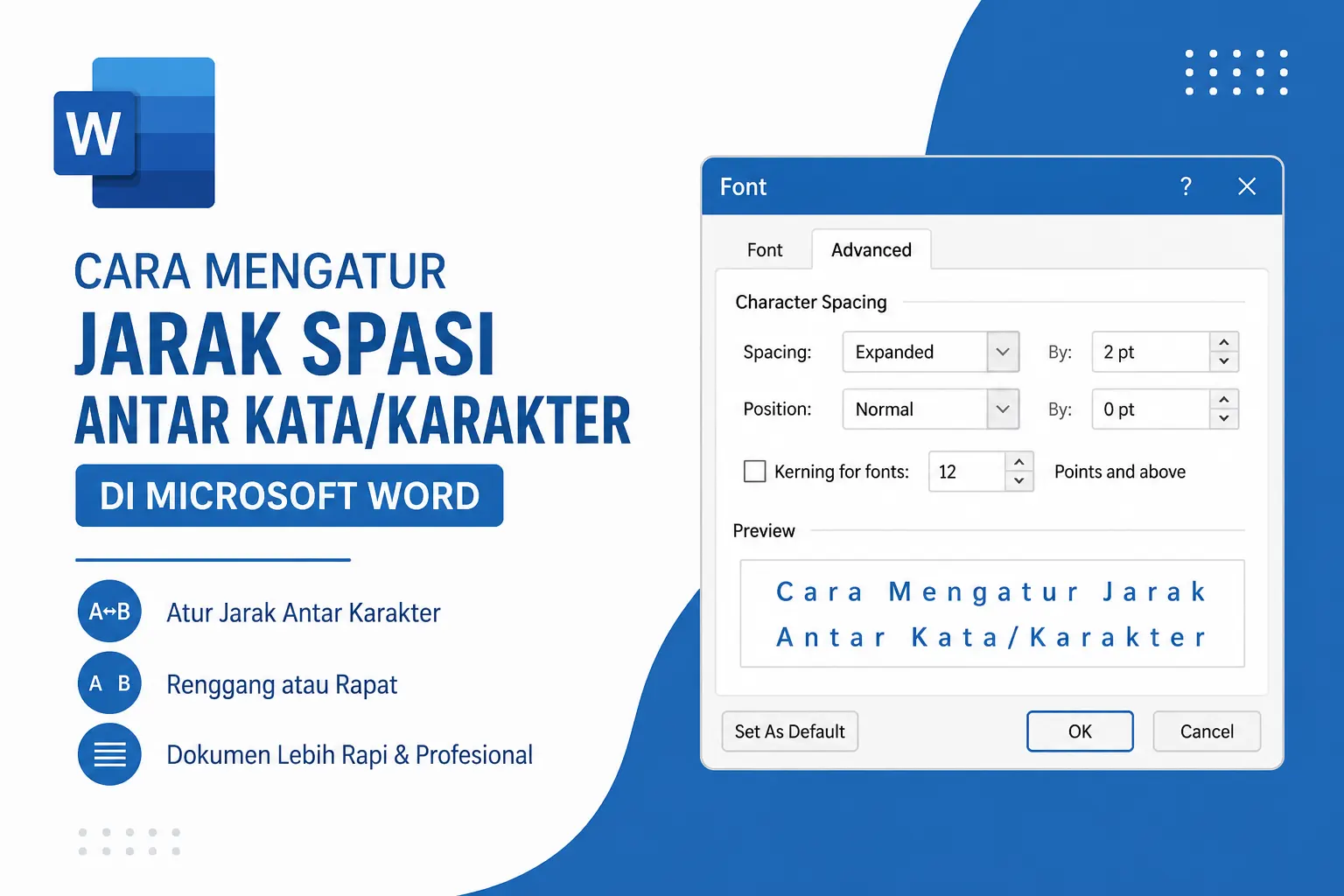
Setelah jendela Font terbuka, klik tab Advanced. Pada beberapa versi Microsoft Word, tab ini juga dapat bernama Character Spacing.
Di sinilah seluruh pengaturan terkait jarak karakter dan posisi teks berada.
4. Atur Menu Spacing
Pada bagian Character Spacing, terdapat opsi Spacing yang memiliki beberapa pilihan, yaitu:
- Normal : Mengembalikan jarak karakter ke pengaturan standar Microsoft Word.
- Expanded : Membuat jarak antar huruf menjadi lebih renggang.
- Condensed : Membuat jarak antar huruf menjadi lebih rapat.
Pilih salah satu sesuai kebutuhan dokumen yang sedang Anda kerjakan.
5. Menentukan Nilai Jarak Secara Manual
Setelah memilih Expanded atau Condensed, Anda dapat menentukan tingkat kerenggangan atau kerapatan huruf melalui kolom By.
Sebagai contoh:
- 1 pt : Perubahan ringan.
- 2 pt : Perubahan sedang.
- 3 pt atau lebih : Perubahan cukup terlihat.
Semakin besar nilainya maka jarak antar huruf akan semakin renggang. Sebaliknya, nilai yang lebih kecil akan membuat karakter lebih rapat.
6. Mengatur Posisi Teks
Selain mengatur jarak antar karakter, Microsoft Word juga menyediakan fitur Position yang dapat digunakan untuk menggeser posisi teks.
Pada menu ini terdapat beberapa pilihan:
- Normal : Posisi teks standar.
- Raised : Menggeser teks sedikit ke atas.
- Lowered : Menggeser teks sedikit ke bawah.
Pengaturan ini biasanya digunakan untuk kebutuhan desain atau membuat efek tulisan tertentu.
7. Perhatikan Preview
Sebelum menyimpan perubahan, lihat terlebih dahulu hasilnya pada bagian Preview yang tersedia di bagian bawah jendela pengaturan.
Melalui preview tersebut Anda dapat mengetahui apakah jarak huruf yang dipilih sudah sesuai atau masih perlu disesuaikan kembali.
8. Klik OK
Jika hasilnya sudah sesuai keinginan, klik tombol OK. Microsoft Word akan langsung menerapkan pengaturan tersebut pada teks yang telah dipilih.
Kapan Fitur Character Spacing Digunakan?
Banyak pengguna Microsoft Word yang belum mengetahui bahwa pengaturan Character Spacing sangat bermanfaat dalam berbagai situasi. Berikut beberapa contoh penggunaannya:
- Membuat judul dokumen terlihat lebih elegan.
- Menyesuaikan desain brosur, poster, dan pamflet.
- Memperbaiki hasil salinan teks dari website atau PDF.
- Membuat tampilan dokumen menjadi lebih profesional.
- Menghemat ruang pada halaman dengan merapatkan karakter.
- Menambah estetika tulisan pada sertifikat atau undangan.
Tips Agar Dokumen Terlihat Lebih Rapi
Selain mengatur jarak antar karakter, ada beberapa hal lain yang dapat dilakukan agar dokumen terlihat lebih profesional:
- Gunakan jenis font yang mudah dibaca seperti Calibri, Arial, atau Times New Roman.
- Atur ukuran font sesuai kebutuhan dokumen.
- Gunakan alignment atau perataan teks yang konsisten.
- Sesuaikan line spacing agar paragraf lebih nyaman dibaca.
- Gunakan margin yang proporsional.
- Hindari penggunaan terlalu banyak jenis font dalam satu dokumen.
Penutup
Mengatur jarak spasi antar karakter di Microsoft Word merupakan fitur sederhana namun sangat membantu untuk memperbaiki tampilan dokumen. Dengan memanfaatkan menu Font → Advanced → Character Spacing, Anda dapat membuat huruf menjadi lebih renggang, lebih rapat, maupun mengubah posisinya sesuai kebutuhan.
Apabila dokumen terlihat kurang rapi karena jarak huruf yang tidak proporsional, cobalah menggunakan fitur ini. Dengan sedikit penyesuaian, hasil dokumen akan terlihat jauh lebih profesional dan nyaman dibaca.