
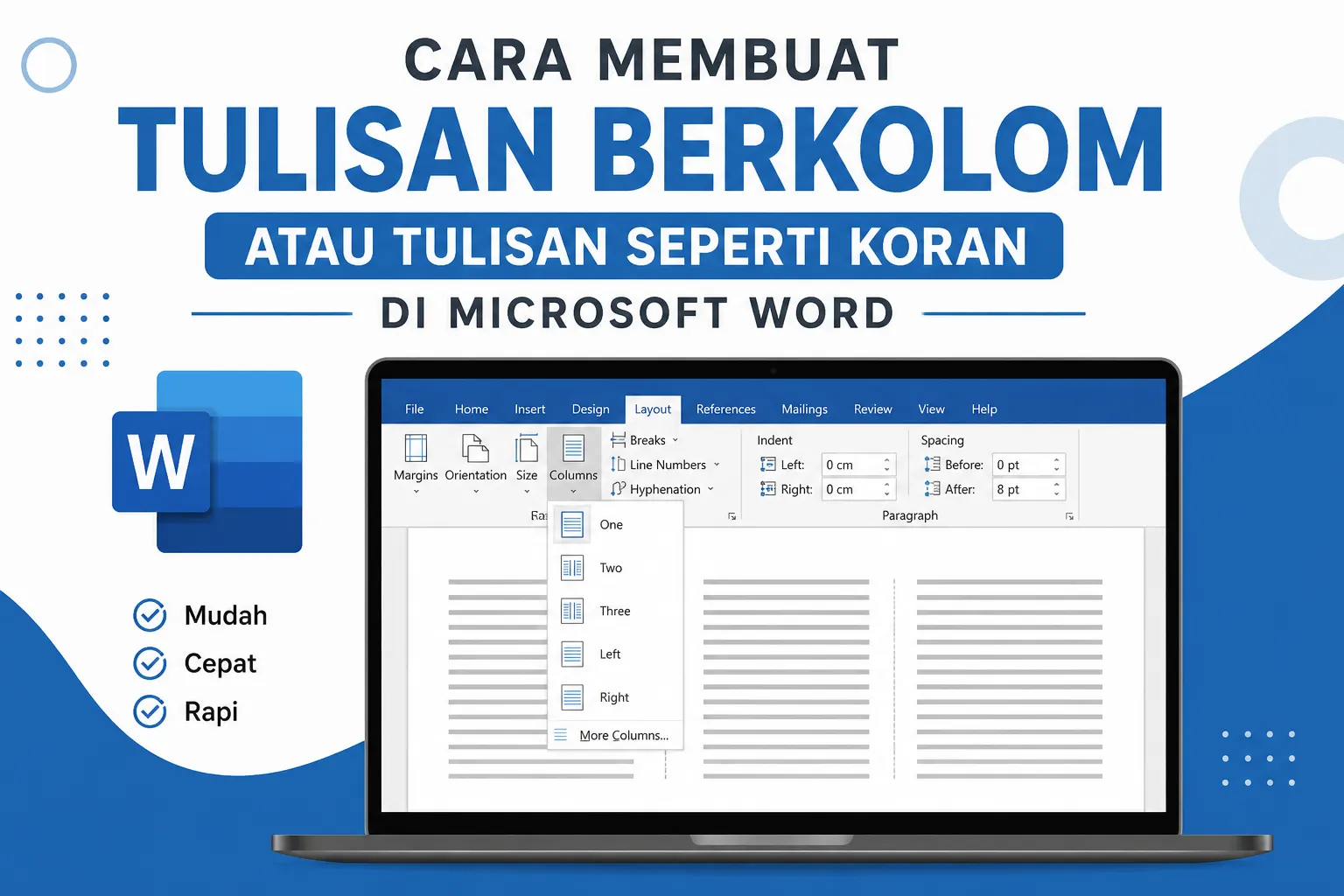
Microsoft Word memiliki banyak fitur yang dapat membantu pengguna dalam mengatur tampilan dokumen agar terlihat lebih rapi dan profesional. Salah satu fitur yang cukup sering digunakan adalah fitur Columns atau kolom. Dengan fitur ini, teks dalam dokumen dapat dibagi menjadi beberapa bagian vertikal sehingga tampilannya menyerupai artikel pada koran, majalah, buletin, atau newsletter.
Penggunaan kolom sangat berguna ketika Anda ingin menyajikan informasi dalam ruang yang terbatas tanpa mengurangi kenyamanan pembaca. Selain membuat dokumen terlihat lebih menarik, tata letak berkolom juga dapat membantu pembaca mengikuti alur tulisan dengan lebih mudah.
Fitur ini tersedia pada hampir semua versi Microsoft Word, mulai dari Word 2007, Word 2010, Word 2013, Word 2016, Word 2019 hingga Microsoft 365. Cara penggunaannya pun sangat mudah dan hanya membutuhkan beberapa langkah saja.
Fungsi Tulisan Berkolom di Microsoft Word
Sebelum mempelajari cara membuatnya, ada baiknya Anda mengetahui beberapa manfaat dari penggunaan kolom pada dokumen Microsoft Word, di antaranya:
- Membuat tampilan dokumen menjadi lebih profesional.
- Cocok digunakan untuk membuat koran, majalah, buletin, dan brosur.
- Menghemat ruang pada halaman dokumen.
- Membantu pembaca membaca teks panjang dengan lebih nyaman.
- Memudahkan pengaturan tata letak pada dokumen tertentu.
Secara default, Microsoft Word menggunakan satu kolom pada setiap halaman. Namun, pengguna dapat mengubahnya menjadi dua, tiga, atau lebih sesuai kebutuhan.
Cara Membuat Tulisan Berkolom di Microsoft Word
Ikuti langkah-langkah berikut untuk membuat tulisan seperti koran di Microsoft Word:
- Buka dokumen Microsoft Word yang ingin Anda ubah menjadi beberapa kolom.
- Blok atau seleksi teks yang akan dibuat berkolom. Jika ingin seluruh dokumen menjadi berkolom, Anda tidak perlu melakukan seleksi.
- Klik tab Page Layout atau Layout pada versi Microsoft Word yang lebih baru.
- Pilih menu Columns yang terdapat pada grup pengaturan halaman.
- Akan muncul beberapa pilihan kolom seperti:
- One : satu kolom.
- Two : dua kolom.
- Three : tiga kolom.
- Left : kolom kiri lebih kecil.
- Right : kolom kanan lebih kecil.
- Pilih jumlah kolom yang sesuai dengan kebutuhan Anda.
- Jika ingin membuat jumlah kolom yang lebih banyak atau melakukan pengaturan khusus, klik More Columns.
- Pada jendela yang muncul, masukkan jumlah kolom yang diinginkan pada bagian Number of Columns.
- Anda juga dapat mengatur lebar kolom, jarak antar kolom, serta menambahkan garis pemisah antar kolom jika diperlukan.
- Setelah selesai melakukan pengaturan, klik tombol OK.
Secara otomatis tulisan pada dokumen akan berubah menjadi beberapa kolom sesuai pengaturan yang telah dipilih.
Cara Menambahkan Garis Pemisah Antar Kolom
Apabila Anda ingin membuat tampilan dokumen lebih mirip koran atau majalah, Anda bisa menambahkan garis vertikal sebagai pemisah antar kolom.
- Klik kembali menu Columns.
- Pilih More Columns.
- Centang opsi Line Between.
- Klik OK.
Setelah itu, Microsoft Word akan menampilkan garis pembatas di antara setiap kolom yang dibuat.
Cara Mengembalikan Kolom Menjadi Normal
Jika suatu saat Anda ingin menghapus format kolom dan mengembalikannya menjadi satu kolom seperti semula, langkahnya sangat mudah.
- Blok teks yang menggunakan format kolom.
- Buka menu Columns.
- Pilih opsi One.
Format kolom akan dihapus dan teks kembali menggunakan tata letak standar satu kolom.
Tips Menggunakan Fitur Kolom di Word
Agar hasil dokumen terlihat lebih rapi dan nyaman dibaca, berikut beberapa tips yang bisa Anda terapkan:
- Gunakan dua atau tiga kolom untuk artikel yang cukup panjang.
- Sesuaikan ukuran font agar teks tidak terlihat terlalu padat.
- Gunakan fitur justify untuk membuat tepi kiri dan kanan teks lebih rata.
- Tambahkan heading atau subjudul agar isi dokumen lebih mudah dipahami.
- Periksa kembali tata letak sebelum mencetak dokumen.
Penutup
Membuat tulisan berkolom atau tulisan seperti koran di Microsoft Word sebenarnya sangat mudah dilakukan. Dengan memanfaatkan fitur Columns, Anda dapat membagi teks menjadi beberapa bagian dalam satu halaman sehingga tampilan dokumen menjadi lebih menarik, profesional, dan nyaman dibaca.
Fitur ini sangat cocok digunakan untuk membuat artikel, majalah, koran, brosur, newsletter, maupun berbagai jenis dokumen lainnya. Dengan mengikuti langkah-langkah di atas, Anda dapat mengatur jumlah kolom sesuai kebutuhan hanya dalam beberapa menit.