
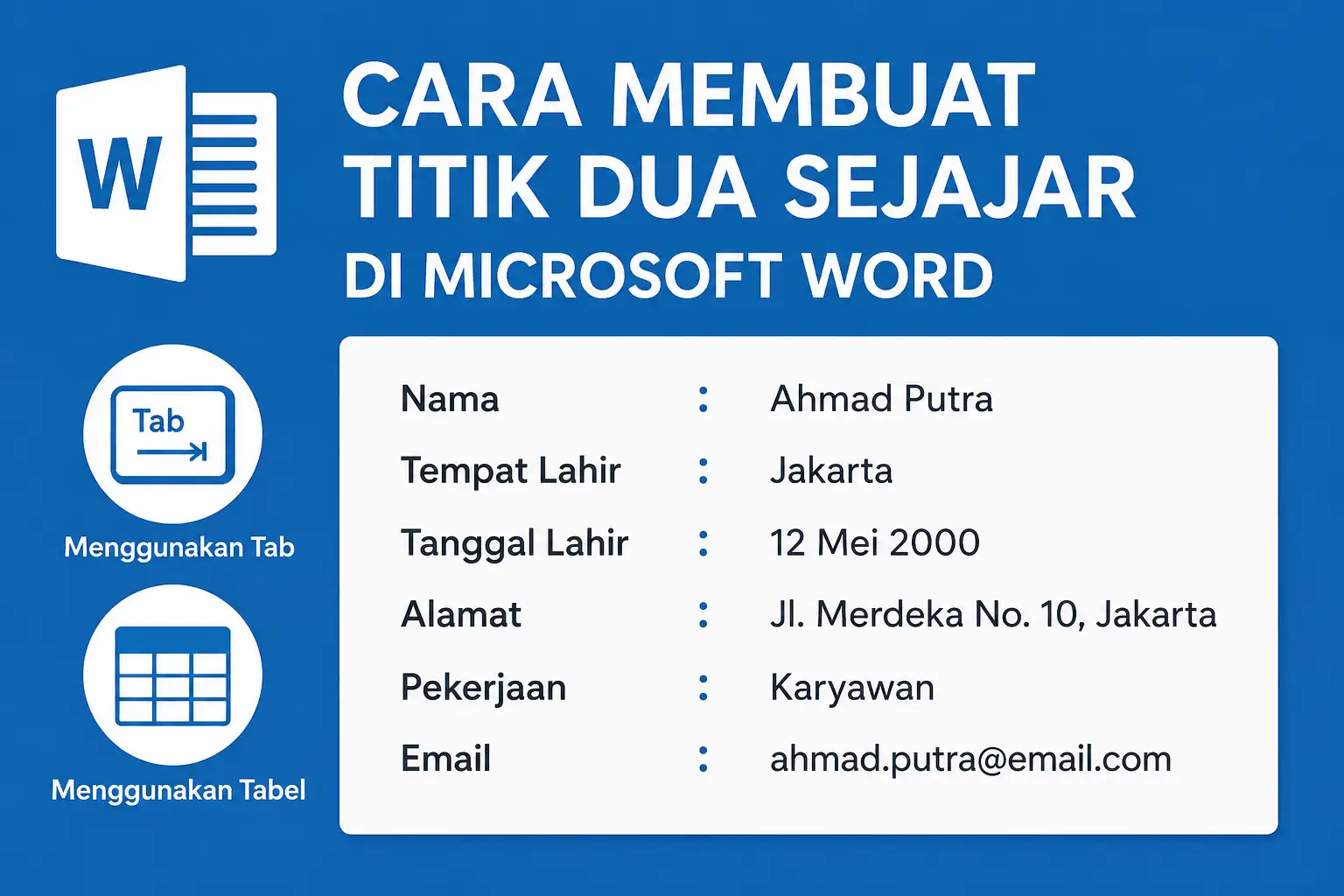
Microsoft Word merupakan aplikasi pengolah kata yang paling banyak digunakan untuk membuat berbagai jenis dokumen, mulai dari tugas sekolah, laporan kerja, surat resmi, hingga formulir dan biodata. Selain isi dokumen yang harus benar, tampilan dokumen juga perlu diperhatikan agar terlihat rapi dan profesional.
Salah satu masalah yang sering dialami pengguna Microsoft Word adalah membuat tanda titik dua (:) agar posisinya sejajar. Permasalahan ini biasanya muncul saat membuat biodata, formulir pendaftaran, daftar identitas, surat keterangan, atau dokumen lain yang berisi banyak keterangan dan nilai.
Banyak pengguna masih menggunakan tombol spasi untuk menyamakan posisi titik dua. Meskipun terlihat mudah, cara tersebut sebenarnya kurang efektif karena hasilnya sering tidak presisi. Selain itu, ketika dokumen diedit atau dicetak pada perangkat yang berbeda, posisi titik dua bisa berubah dan menjadi tidak rapi.
Untungnya, Microsoft Word menyediakan beberapa cara yang lebih baik untuk membuat titik dua sejajar. Berikut ini beberapa metode yang dapat Anda gunakan.
Mengapa Titik Dua Harus Sejajar?
Sebelum masuk ke tutorial, penting untuk mengetahui alasan mengapa posisi titik dua perlu dibuat sejajar. Dokumen yang rapi akan lebih mudah dibaca dan memberikan kesan profesional kepada pembaca.
Beberapa manfaat membuat titik dua sejajar antara lain:
- Meningkatkan kerapian tampilan dokumen.
- Memudahkan pembaca menemukan informasi penting.
- Membuat formulir atau biodata terlihat lebih profesional.
- Mengurangi kesalahan tata letak saat dokumen dicetak.
- Mempermudah proses pengeditan dokumen di kemudian hari.
Cara Membuat Titik Dua Sejajar Menggunakan Tombol Tab
Metode pertama yang bisa digunakan adalah memanfaatkan tombol Tab pada keyboard. Cara ini cukup sederhana dan sering digunakan untuk dokumen yang tidak terlalu kompleks.
Langkah-langkahnya
- Buka Microsoft Word dan buat daftar teks yang ingin ditulis.
- Tambahkan tanda titik dua setelah setiap keterangan.
- Tempatkan kursor tepat sebelum tanda titik dua pada teks yang paling panjang.
- Tekan tombol Tab pada keyboard.
- Lakukan langkah yang sama pada setiap baris hingga seluruh titik dua berada pada posisi yang sama.
Contohnya seperti berikut:
Nama : Ahmad
Tempat Lahir : Jakarta
Pekerjaan : Karyawan
Dengan menggunakan Tab, posisi titik dua akan terlihat lebih rapi dibandingkan jika menggunakan spasi biasa.
Kelebihan Cara Tab
- Mudah dilakukan oleh pemula.
- Tidak memerlukan pengaturan tambahan.
- Cocok untuk dokumen sederhana.
Kekurangan Cara Tab
- Kurang efektif jika isi data sangat panjang.
- Baris kedua pada teks yang panjang sering tidak sejajar.
- Dokumen dapat berubah tata letaknya saat diedit kembali.
Karena alasan tersebut, banyak pengguna Microsoft Word lebih memilih menggunakan tabel untuk mendapatkan hasil yang lebih rapi.
Cara Membuat Titik Dua Sejajar Menggunakan Tabel
Metode kedua adalah menggunakan tabel. Cara ini sangat direkomendasikan untuk membuat biodata, surat resmi, formulir, maupun dokumen administrasi lainnya.
1. Membuat Tabel
Pertama, buat tabel dengan dua kolom melalui menu:
Insert → Table
Jumlah baris dapat disesuaikan dengan banyaknya data yang akan ditulis.
2. Mengisi Data ke Dalam Tabel
Setelah tabel dibuat, isi kolom pertama dengan keterangan dan kolom kedua dengan isi data yang ingin ditampilkan.
Contoh:
| Nama | Ahmad |
| Tempat Lahir | Jakarta |
| Alamat | Jl. Merdeka No. 10 Jakarta Timur |
Dengan cara ini, posisi teks akan tetap rapi meskipun isi kolom kedua cukup panjang hingga lebih dari satu baris.
3. Menambahkan Kolom Titik Dua
Agar tampilannya menyerupai biodata pada umumnya, Anda juga dapat membuat tabel dengan tiga kolom:
- Kolom pertama untuk keterangan.
- Kolom kedua untuk tanda titik dua.
- Kolom ketiga untuk isi data.
Metode ini membuat posisi titik dua benar-benar lurus dan seragam pada seluruh baris.
4. Menghilangkan Garis Tabel
Setelah semua data selesai dimasukkan, langkah berikutnya adalah menghilangkan garis tabel agar tampilannya terlihat seperti teks biasa.
- Blok seluruh tabel.
- Pilih menu Table Design atau Design.
- Klik Borders.
- Pilih No Border.
Setelah garis tabel dihilangkan, dokumen akan terlihat rapi tanpa menunjukkan bahwa sebenarnya menggunakan tabel sebagai alat bantu pengaturan tata letak.
Metode Mana yang Sebaiknya Digunakan?
Jika Anda hanya membuat beberapa baris data sederhana, penggunaan tombol Tab sudah cukup membantu. Namun apabila dokumen berisi banyak informasi atau kemungkinan mengalami revisi berkali-kali, penggunaan tabel jauh lebih disarankan.
Tabel memberikan fleksibilitas yang lebih baik karena posisi teks akan tetap teratur meskipun terdapat perubahan panjang isi data. Selain itu, dokumen juga akan terlihat lebih profesional saat dicetak maupun dibagikan kepada orang lain.
Tips Agar Dokumen Terlihat Lebih Profesional
Selain membuat titik dua sejajar, ada beberapa tips lain yang dapat diterapkan untuk meningkatkan kualitas dokumen Microsoft Word:
- Gunakan jenis huruf yang mudah dibaca seperti Calibri, Arial, atau Times New Roman.
- Atur ukuran font secara konsisten.
- Gunakan margin yang sesuai.
- Perhatikan jarak antar paragraf.
- Hindari penggunaan spasi berlebihan untuk mengatur posisi teks.
- Manfaatkan fitur tabel dan tab stop untuk menjaga kerapian tata letak.
Penutup
Membuat titik dua sejajar di Microsoft Word sebenarnya sangat mudah jika menggunakan metode yang tepat. Anda dapat memanfaatkan tombol Tab untuk kebutuhan sederhana atau menggunakan tabel untuk hasil yang lebih rapi dan profesional.
Dari kedua metode tersebut, penggunaan tabel menjadi pilihan yang paling direkomendasikan karena lebih stabil, mudah diatur, dan tetap rapi meskipun dokumen mengalami banyak perubahan. Dengan menerapkan teknik ini, biodata, formulir, maupun surat resmi yang Anda buat akan terlihat lebih terstruktur dan enak dibaca.