
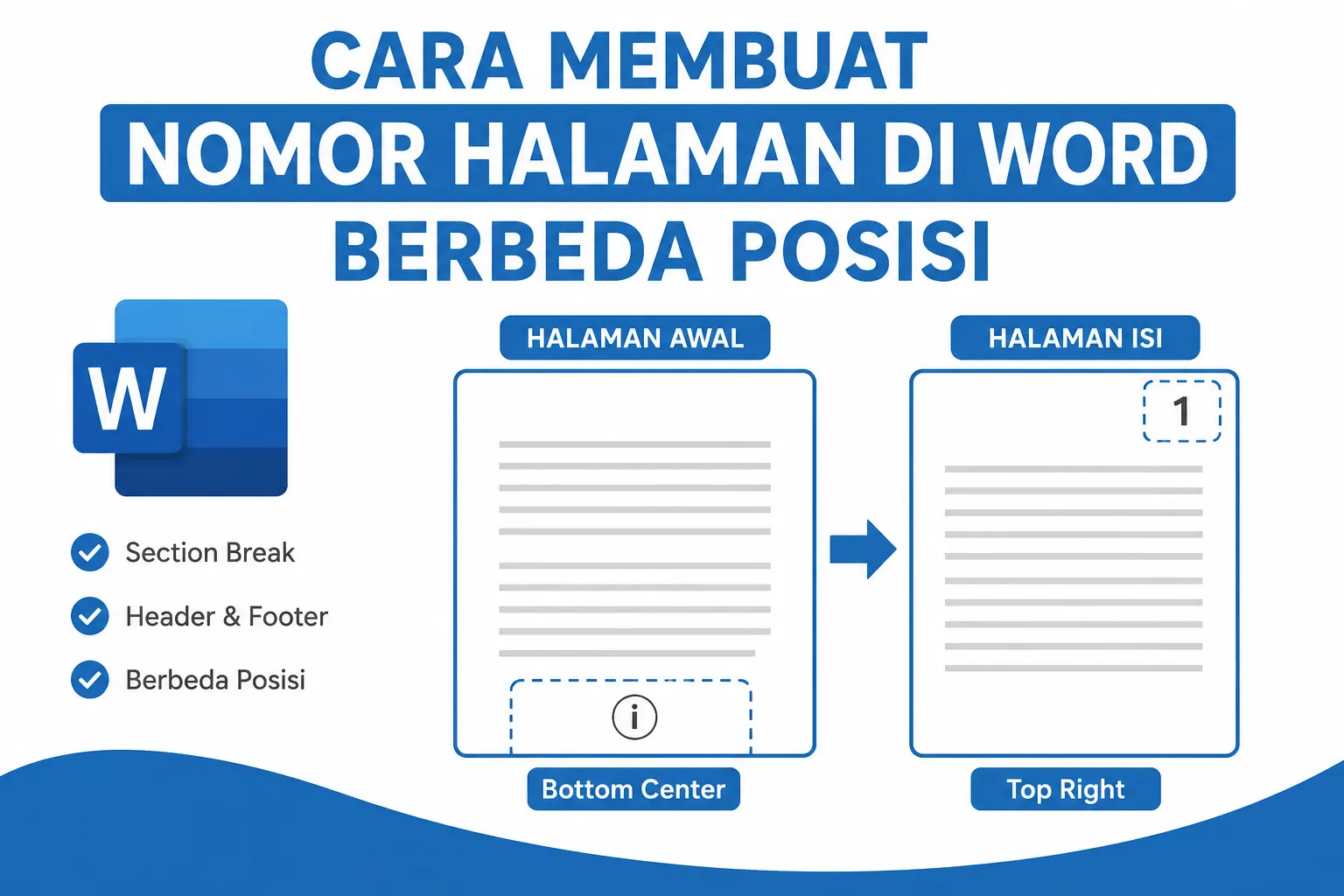
Cara membuat nomor halaman di Word berbeda posisi sering menjadi pertanyaan banyak pengguna Microsoft Word, terutama saat menyusun skripsi, makalah, laporan kerja, proposal, buku, maupun dokumen resmi lainnya. Pada beberapa jenis dokumen, halaman awal biasanya menggunakan nomor di bagian bawah tengah, sedangkan halaman isi menggunakan nomor di pojok kanan atas. Oleh karena itu, memahami cara mengatur posisi nomor halaman yang berbeda sangat penting agar format dokumen terlihat profesional.
Microsoft Word sebenarnya menyediakan fitur yang memungkinkan kalian mengatur posisi nomor halaman sesuai kebutuhan. Namun, banyak pengguna yang masih bingung karena pengaturannya melibatkan Section Break dan pengaturan Header maupun Footer yang berbeda pada setiap bagian dokumen.
Melalui artikel ini, kalian akan mempelajari langkah demi langkah cara membuat nomor halaman di Word berbeda posisi dengan mudah. Selain itu, artikel ini juga membahas berbagai contoh penerapan yang sering digunakan dalam dunia pendidikan maupun pekerjaan.
Cara Membuat Nomor Halaman di Word Berbeda Posisi Menggunakan Section Break
Cara membuat nomor halaman di Word berbeda posisi menggunakan Section Break merupakan metode yang paling sering digunakan. Fitur ini memungkinkan kalian membagi dokumen menjadi beberapa bagian sehingga setiap bagian dapat memiliki pengaturan nomor halaman yang berbeda.
Sebelum mengubah posisi nomor halaman, kalian harus membuat Section Break terlebih dahulu. Berikut langkah-langkahnya:
- Buka dokumen Microsoft Word.
- Tempatkan kursor pada akhir halaman yang ingin dipisahkan.
- Klik tab Layout.
- Pilih Breaks.
- Klik Next Page pada bagian Section Breaks.
- Word akan membuat bagian baru pada halaman berikutnya.
Setelah Section Break berhasil dibuat, setiap bagian dokumen dapat memiliki format nomor halaman yang berbeda tanpa memengaruhi bagian lainnya.
Cara Membuat Nomor Halaman di Word Berbeda Posisi antara Halaman Awal dan Isi
Cara membuat nomor halaman di Word berbeda posisi antara halaman awal dan isi biasanya diterapkan pada skripsi, tesis, karya ilmiah, maupun laporan resmi.
Misalnya:
- Halaman pendahuluan menggunakan nomor halaman di bawah tengah.
- Halaman isi menggunakan nomor halaman di kanan atas.
Langkah-langkahnya sebagai berikut:
- Buat Section Break setelah halaman pendahuluan.
- Masuk ke halaman pertama bagian isi.
- Klik dua kali area Header.
- Nonaktifkan fitur Link to Previous.
- Pilih Insert.
- Klik Page Number.
- Pilih posisi Top of Page.
- Tentukan gaya nomor yang diinginkan.
Selanjutnya, kembali ke bagian pendahuluan dan atur nomor halaman pada Footer:
- Klik dua kali area Footer.
- Pilih Page Number.
- Klik Bottom of Page.
- Pilih format tengah halaman.
Dengan cara ini, posisi nomor halaman pada bagian awal dan isi akan berbeda sesuai kebutuhan.
Cara Membuat Nomor Halaman di Word Berbeda Posisi untuk Skripsi
Cara membuat nomor halaman di Word berbeda posisi untuk skripsi menjadi kebutuhan hampir semua mahasiswa. Umumnya kampus menerapkan aturan sebagai berikut:
- Bagian awal menggunakan angka romawi kecil (i, ii, iii, iv).
- Posisi nomor berada di bawah tengah.
- Bagian isi menggunakan angka biasa (1, 2, 3).
- Posisi nomor berada di kanan atas.
Langkah pertama adalah membuat Section Break antara halaman pendahuluan dan bab pertama.
Setelah itu:
- Pada bagian pendahuluan pilih Page Number.
- Klik Format Page Numbers.
- Pilih format romawi kecil.
- Klik OK.
Selanjutnya pada halaman BAB I:
- Nonaktifkan Link to Previous.
- Pilih Page Number.
- Klik Format Page Numbers.
- Pilih format angka biasa.
- Pilih Start At: 1.
- Klik OK.
Melalui pengaturan tersebut, nomor halaman akan mengikuti standar penulisan skripsi yang berlaku di banyak perguruan tinggi.
Cara Membuat Nomor Halaman di Word Berbeda Posisi pada Halaman Ganjil dan Genap
Cara membuat nomor halaman di Word berbeda posisi pada halaman ganjil dan genap sering digunakan dalam penulisan buku maupun dokumen cetak profesional.
Biasanya:
- Halaman ganjil berada di kanan.
- Halaman genap berada di kiri.
Untuk mengaturnya:
- Klik dua kali area Header atau Footer.
- Buka tab Header & Footer.
- Centang opsi Different Odd & Even Pages.
- Atur posisi nomor halaman ganjil di kanan.
- Atur posisi nomor halaman genap di kiri.
Setelah pengaturan selesai, Word akan secara otomatis menyesuaikan posisi nomor halaman berdasarkan urutan halaman.
Cara Membuat Nomor Halaman di Word Berbeda Posisi dalam Satu Dokumen
Cara membuat nomor halaman di Word berbeda posisi dalam satu dokumen dapat diterapkan pada berbagai kebutuhan format dokumen.
Contohnya:
- Bab 1 nomor di bawah tengah.
- Bab 2 nomor di kanan atas.
- Lampiran nomor di kiri bawah.
Kalian hanya perlu membuat Section Break pada setiap bagian yang ingin memiliki format berbeda.
Setelah membuat Section Break:
- Masuk ke section yang ingin diubah.
- Nonaktifkan Link to Previous.
- Pilih lokasi nomor halaman baru.
- Simpan perubahan.
Karena setiap section berdiri sendiri, pengaturan pada satu bagian tidak akan memengaruhi bagian lainnya.
Penyebab Nomor Halaman Tidak Bisa Berbeda Posisi
Penyebab nomor halaman tidak bisa berbeda posisi biasanya terjadi karena beberapa kesalahan pengaturan yang sering dilakukan pengguna.
Beberapa penyebab yang paling umum yaitu:
- Belum membuat Section Break.
- Link to Previous masih aktif.
- Nomor halaman dimasukkan pada section yang salah.
- Header dan Footer belum diedit secara terpisah.
- Format halaman belum diperbarui.
Jika kalian mengalami masalah tersebut, periksa kembali setiap langkah pengaturan yang telah dilakukan.
Tips Mengatur Nomor Halaman Agar Dokumen Lebih Profesional
Tips mengatur nomor halaman agar dokumen lebih profesional dapat membantu menghasilkan dokumen yang rapi dan mudah dibaca.
Berikut beberapa tips yang bisa kalian terapkan:
- Gunakan format nomor yang konsisten.
- Sesuaikan posisi nomor dengan standar dokumen.
- Manfaatkan Section Break untuk pengaturan kompleks.
- Gunakan angka romawi pada bagian pendahuluan jika diperlukan.
- Periksa hasil cetak sebelum dokumen dikumpulkan.
- Simpan dokumen secara berkala untuk menghindari kehilangan format.
Selain itu, selalu lakukan pengecekan akhir setelah seluruh nomor halaman selesai diatur agar tidak ada kesalahan urutan maupun posisi.
Keuntungan Menggunakan Pengaturan Nomor Halaman Berbeda Posisi
Keuntungan menggunakan pengaturan nomor halaman berbeda posisi cukup banyak, terutama pada dokumen formal.
Beberapa manfaat yang akan kalian peroleh antara lain:
- Dokumen terlihat lebih profesional.
- Mengikuti standar akademik dan perusahaan.
- Memudahkan pembaca menemukan halaman tertentu.
- Meningkatkan kualitas tata letak dokumen.
- Membantu proses pencetakan buku dan laporan.
Karena itu, kemampuan mengatur posisi nomor halaman menjadi salah satu keterampilan dasar yang wajib dikuasai pengguna Microsoft Word.
Kesimpulan
Cara membuat nomor halaman di Word berbeda posisi dapat dilakukan dengan memanfaatkan fitur Section Break, Header, Footer, dan Link to Previous. Dengan kombinasi fitur tersebut, kalian bisa mengatur nomor halaman pada bagian awal, isi, maupun lampiran agar memiliki posisi yang berbeda sesuai kebutuhan.
Selain itu, pengaturan ini sangat berguna untuk skripsi, laporan, proposal, buku, dan berbagai dokumen profesional lainnya. Selama kalian membuat Section Break dengan benar dan menonaktifkan Link to Previous pada setiap bagian, Word akan memungkinkan pengaturan nomor halaman yang fleksibel dan rapi.
Oleh sebab itu, pahami setiap langkah yang telah dijelaskan di atas agar proses pembuatan dokumen menjadi lebih mudah, cepat, dan sesuai standar penulisan yang berlaku.