
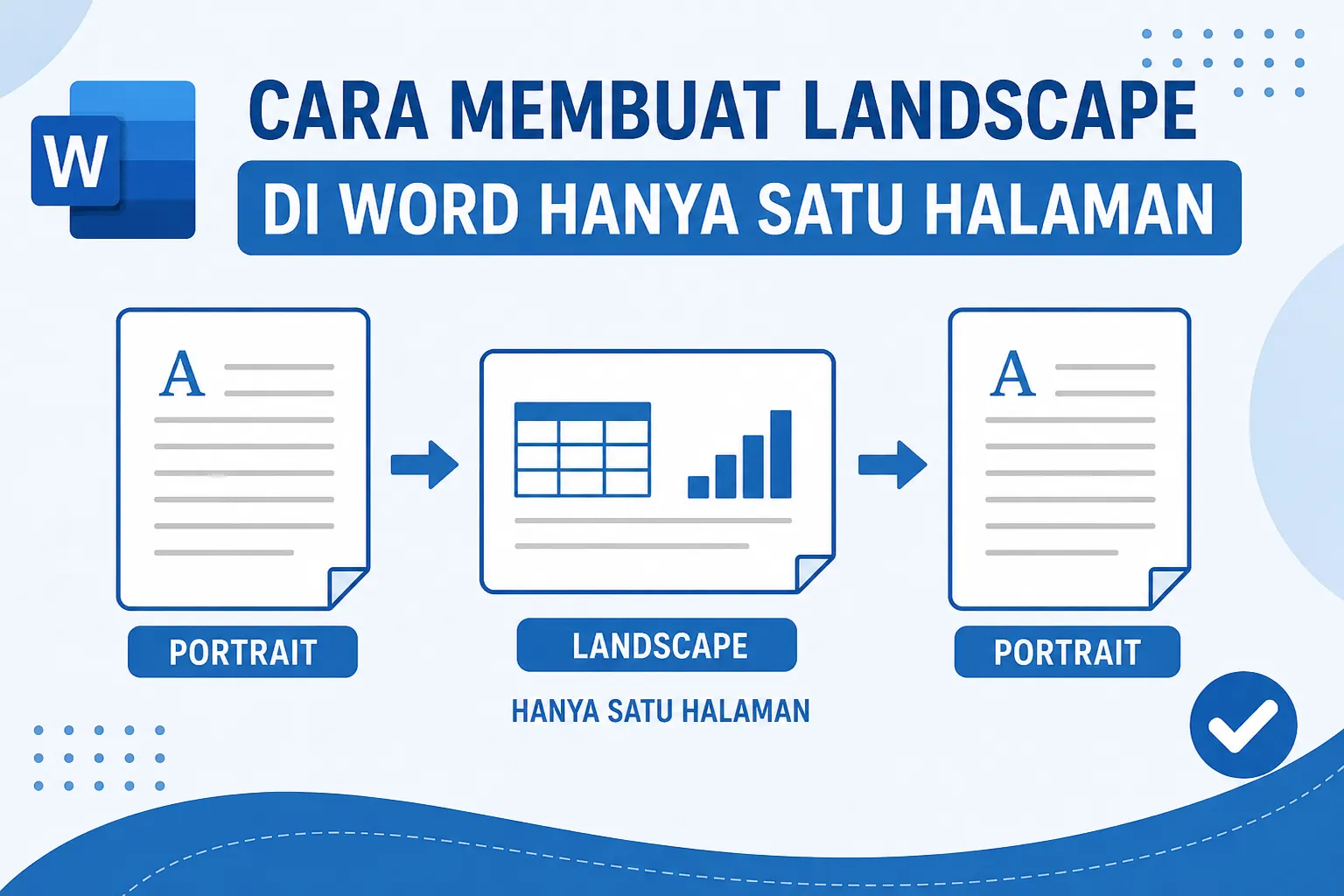
Cara membuat landscape di Word hanya satu halaman merupakan salah satu keterampilan yang sangat berguna ketika kalian sedang mengolah dokumen di Microsoft Word. Dalam banyak kasus, sebuah dokumen membutuhkan orientasi halaman berbeda pada bagian tertentu. Misalnya, saat menyisipkan tabel yang lebar, grafik, bagan organisasi, atau gambar berukuran besar yang tidak muat jika menggunakan orientasi portrait.
Sayangnya, masih banyak pengguna yang mengubah orientasi halaman menjadi landscape dan justru membuat seluruh dokumen ikut berubah. Padahal, Microsoft Word menyediakan fitur khusus yang memungkinkan kalian mengubah hanya satu halaman saja menjadi landscape tanpa memengaruhi halaman lainnya.
Pada artikel ini, kalian akan mempelajari langkah-langkah lengkap cara membuat landscape di Word hanya satu halaman, penyebab pengaturan sering gagal, serta berbagai tips agar format dokumen tetap rapi dan profesional.
Cara Membuat Landscape di Word Hanya Satu Halaman dengan Mudah
Cara membuat landscape di Word hanya satu halaman sebenarnya memanfaatkan fitur Section Break yang tersedia di Microsoft Word. Fitur ini berfungsi untuk memisahkan bagian dokumen sehingga setiap section dapat memiliki pengaturan yang berbeda.
Ikuti langkah-langkah berikut:
- Buka dokumen Microsoft Word yang ingin diedit.
- Letakkan kursor di bagian awal halaman yang akan dijadikan landscape.
- Pilih tab Layout atau Page Layout.
- Klik menu Breaks.
- Pilih Next Page pada bagian Section Breaks.
- Selanjutnya, letakkan kursor di akhir halaman yang akan diubah menjadi landscape.
- Kembali klik Breaks.
- Pilih lagi Next Page.
- Pastikan kursor berada di halaman yang ingin diubah.
- Klik tab Layout.
- Pilih Orientation.
- Klik Landscape.
Setelah langkah tersebut selesai, hanya halaman yang berada di antara dua Section Break tadi yang berubah menjadi landscape. Sementara itu, halaman lain tetap menggunakan orientasi portrait.
Apa Itu Landscape dan Portrait di Microsoft Word?
Apa itu landscape dan portrait di Microsoft Word perlu dipahami terlebih dahulu agar kalian tidak salah dalam menentukan orientasi halaman.
Secara umum, Microsoft Word menyediakan dua jenis orientasi halaman, yaitu:
- Portrait yaitu posisi halaman berdiri tegak secara vertikal.
- Landscape yaitu posisi halaman melebar secara horizontal.
Orientasi portrait biasanya digunakan untuk dokumen surat, proposal, laporan, makalah, dan dokumen administrasi lainnya. Sementara itu, landscape lebih cocok digunakan untuk tabel besar, grafik, diagram, serta konten yang membutuhkan ruang horizontal lebih luas.
Karena itulah, kemampuan menggabungkan kedua orientasi dalam satu dokumen menjadi sangat penting.
Cara Membuat Halaman Tengah Menjadi Landscape Saja
Cara membuat halaman tengah menjadi landscape saja sering dibutuhkan ketika dokumen memiliki tabel atau grafik pada bagian tertentu.
Misalnya, kalian memiliki dokumen sebanyak 20 halaman. Kemudian hanya halaman ke-10 yang berisi tabel besar. Dalam kondisi tersebut, tidak perlu mengubah seluruh halaman menjadi landscape.
Langkah yang dilakukan tetap sama yaitu:
- Buat Section Break sebelum halaman ke-10.
- Buat Section Break setelah halaman ke-10.
- Aktifkan orientasi Landscape pada halaman ke-10.
Dengan metode ini, halaman 1 sampai 9 tetap portrait, halaman 10 menjadi landscape, lalu halaman 11 sampai 20 kembali portrait.
Metode tersebut merupakan cara yang paling direkomendasikan karena menjaga tampilan dokumen tetap profesional.
Cara Membuat Landscape pada Halaman Tertentu di Word 2010, 2013, 2016, 2019 dan Microsoft 365
Cara membuat landscape pada halaman tertentu di Word sebenarnya tidak jauh berbeda di berbagai versi Microsoft Word.
Baik Word 2010, Word 2013, Word 2016, Word 2019 maupun Microsoft 365 tetap menggunakan konsep Section Break.
Perbedaan yang mungkin kalian temukan hanya terletak pada tampilan menu dan ikon. Namun demikian, fitur yang digunakan tetap sama yaitu:
- Layout atau Page Layout.
- Breaks.
- Section Breaks.
- Orientation.
Oleh karena itu, panduan dalam artikel ini dapat diterapkan pada hampir semua versi Microsoft Word yang masih digunakan saat ini.
Penyebab Landscape di Word Mengubah Semua Halaman
Penyebab landscape di Word mengubah semua halaman biasanya terjadi karena pengguna tidak membuat Section Break terlebih dahulu.
Ketika kalian langsung memilih menu Orientation lalu memilih Landscape, Microsoft Word akan menerapkan perubahan tersebut ke seluruh section yang ada.
Karena dokumen hanya memiliki satu section, maka semua halaman ikut berubah.
Selain itu, beberapa penyebab lainnya meliputi:
- Tidak membuat Section Break sebelum halaman target.
- Tidak membuat Section Break setelah halaman target.
- Kursor tidak berada pada halaman yang benar.
- Salah memilih opsi pengaturan halaman.
- Menghapus Section Break secara tidak sengaja.
Untuk menghindari masalah tersebut, pastikan kalian membuat dua Section Break yang mengapit halaman yang akan diubah.
Cara Melihat Section Break di Microsoft Word
Cara melihat Section Break di Microsoft Word dapat membantu kalian memastikan bahwa pemisah section sudah dibuat dengan benar.
Berikut langkah-langkahnya:
- Buka dokumen Word.
- Pilih tab Home.
- Klik ikon Show/Hide ¶.
- Word akan menampilkan seluruh tanda format tersembunyi.
- Cari tulisan Section Break (Next Page).
Jika tulisan tersebut muncul sebelum dan sesudah halaman target, berarti pengaturan sudah benar.
Fitur ini juga sangat membantu ketika kalian ingin memperbaiki format dokumen yang berantakan.
Keuntungan Menggunakan Landscape Hanya Satu Halaman
Keuntungan menggunakan landscape hanya satu halaman cukup banyak terutama untuk kebutuhan akademik maupun pekerjaan.
Beberapa manfaat yang bisa kalian peroleh antara lain:
- Dokumen terlihat lebih profesional.
- Tabel besar dapat ditampilkan secara utuh.
- Grafik lebih mudah dibaca.
- Tidak perlu memecah dokumen menjadi beberapa file.
- Layout dokumen tetap konsisten.
- Memudahkan proses pencetakan.
- Meningkatkan kenyamanan pembaca.
Karena alasan tersebut, teknik ini sering digunakan pada laporan penelitian, skripsi, tesis, proposal proyek, hingga laporan keuangan perusahaan.
Tips Agar Pengaturan Landscape Tetap Rapi
Tips agar pengaturan landscape tetap rapi penting untuk diperhatikan setelah kalian berhasil mengubah orientasi halaman.
Berikut beberapa tips yang dapat diterapkan:
- Gunakan Section Break, bukan Page Break.
- Periksa kembali nomor halaman setelah mengubah orientasi.
- Pastikan header dan footer tetap sesuai.
- Aktifkan Show/Hide untuk mengecek section.
- Simpan dokumen secara berkala.
- Gunakan Print Preview sebelum mencetak.
- Periksa posisi tabel dan gambar pada halaman landscape.
Dengan menerapkan tips tersebut, kalian dapat meminimalkan kesalahan format dan menghasilkan dokumen yang lebih profesional.
Cara Mengembalikan Landscape Menjadi Portrait
Cara mengembalikan landscape menjadi portrait juga sangat mudah dilakukan.
Jika halaman tertentu sudah tidak membutuhkan orientasi landscape, kalian hanya perlu:
- Klik halaman yang ingin diubah.
- Pilih tab Layout.
- Klik Orientation.
- Pilih Portrait.
Apabila halaman tersebut berada dalam section tersendiri, maka perubahan hanya berlaku pada halaman tersebut saja.
Namun jika seluruh section digabung menjadi satu, perubahan dapat memengaruhi halaman lain.
Kesimpulan
Cara membuat landscape di Word hanya satu halaman dapat dilakukan dengan memanfaatkan fitur Section Break yang tersedia di Microsoft Word. Dengan membuat Section Break sebelum dan sesudah halaman target, kalian bisa mengubah orientasi satu halaman menjadi landscape tanpa mengubah halaman lainnya.
Teknik ini sangat berguna untuk menampilkan tabel besar, grafik, diagram, maupun gambar berukuran lebar dalam satu dokumen. Selain itu, penggunaan landscape pada halaman tertentu juga membuat dokumen terlihat lebih profesional, rapi, dan mudah dibaca. Oleh sebab itu, memahami penggunaan Section Break menjadi keterampilan penting bagi siapa saja yang sering bekerja menggunakan Microsoft Word.