
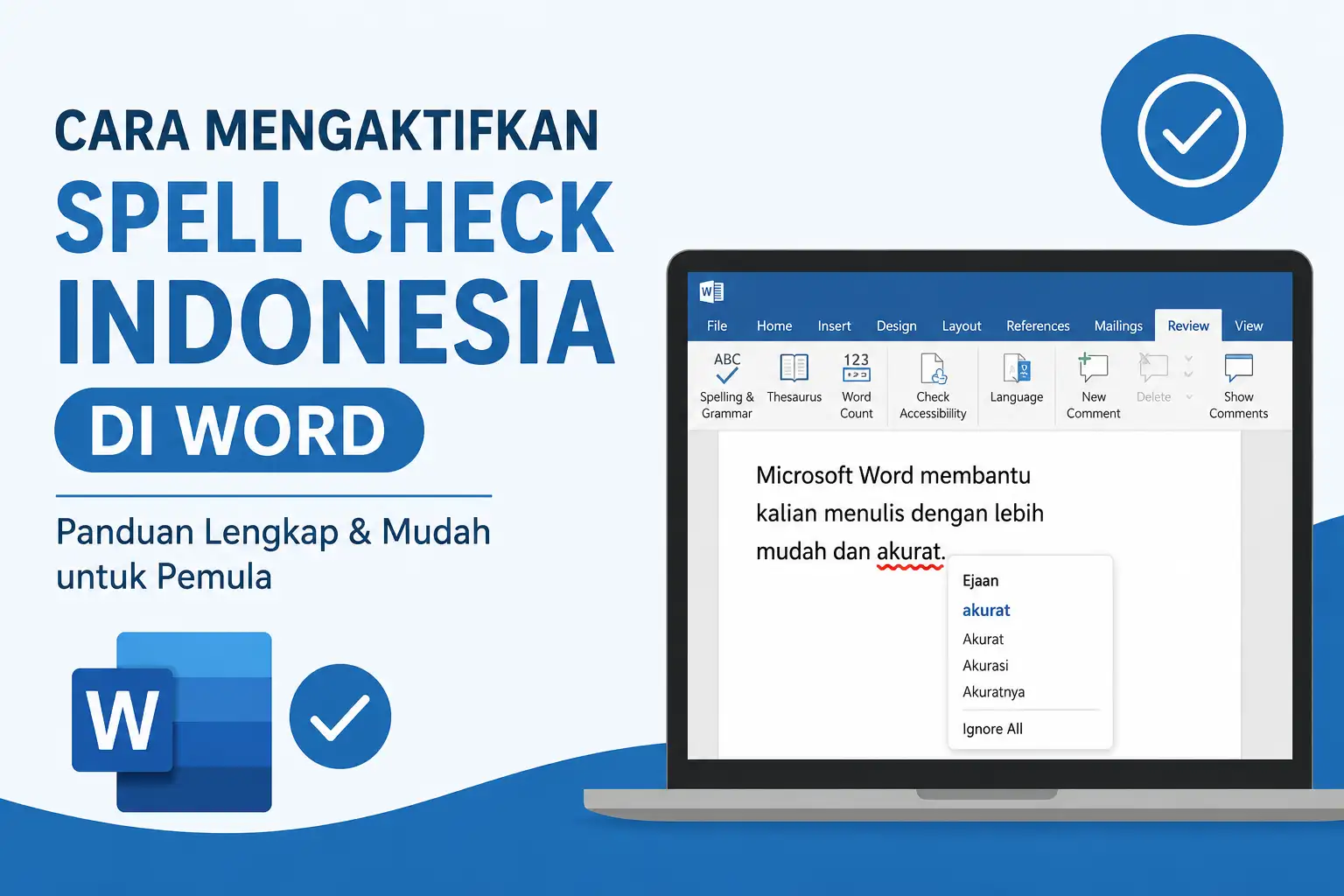
Cara mengaktifkan spell check Indonesia di Word menjadi salah satu hal yang sering dicari oleh pengguna Microsoft Word. Pasalnya, fitur pemeriksa ejaan atau spell check sangat membantu saat kalian membuat dokumen tugas, laporan kerja, skripsi, artikel, maupun surat resmi.
Secara default, Microsoft Word biasanya menggunakan bahasa Inggris sebagai bahasa pemeriksaan ejaan. Akibatnya, banyak kata dalam bahasa Indonesia yang dianggap salah meskipun penulisannya sudah benar. Kondisi ini tentu dapat mengganggu proses mengetik karena muncul garis merah di bawah kata-kata yang sebenarnya tidak memiliki kesalahan.
Untungnya, Microsoft Word menyediakan pengaturan bahasa pemeriksaan yang dapat disesuaikan. Dengan mengaktifkan spell check bahasa Indonesia, kalian bisa mendapatkan pengalaman mengetik yang lebih nyaman, akurat, dan profesional.
Pada artikel ini, kalian akan mempelajari cara mengaktifkan spell check Indonesia di Word secara lengkap, mulai dari pengertian, manfaat, persiapan, langkah-langkah pengaturan, hingga solusi ketika fitur tersebut tidak berfungsi.
Cara Mengaktifkan Spell Check Indonesia di Word dengan Mudah
Cara mengaktifkan spell check Indonesia di Word sebenarnya cukup sederhana. Namun, langkahnya bisa sedikit berbeda tergantung versi Microsoft Word yang digunakan.
Berikut langkah-langkah yang dapat kalian ikuti.
- Buka Microsoft Word.
- Buat dokumen baru atau buka dokumen yang sudah ada.
- Tekan tombol Ctrl + A untuk memilih seluruh teks.
- Buka tab Review.
- Klik menu Language.
- Pilih Set Proofing Language.
- Cari dan pilih Indonesian (Indonesia).
- Hilangkan centang pada opsi Do not check spelling or grammar.
- Klik tombol OK.
Setelah langkah tersebut selesai, Microsoft Word akan menggunakan bahasa Indonesia sebagai bahasa pemeriksaan ejaan pada dokumen yang sedang kalian kerjakan.
Spell Check Indonesia di Word Adalah Apa?
Spell check Indonesia di Word adalah fitur pemeriksa ejaan yang berfungsi mendeteksi kesalahan penulisan berdasarkan kamus bahasa Indonesia yang tersedia pada Microsoft Office.
Fitur ini membantu pengguna menemukan berbagai kesalahan, seperti:
- Salah ketik.
- Huruf yang tertukar.
- Kata yang tidak dikenal dalam kamus.
- Kesalahan tata bahasa tertentu.
- Penulisan yang tidak konsisten.
Ketika Word menemukan kata yang dianggap salah, sistem akan memberikan garis merah di bawah kata tersebut. Selanjutnya, kalian dapat melihat saran perbaikan dengan klik kanan pada kata yang ditandai.
Manfaat Mengaktifkan Spell Check Bahasa Indonesia
Manfaat mengaktifkan spell check bahasa Indonesia sangat banyak, terutama bagi pengguna yang sering membuat dokumen formal.
Membantu Mengurangi Kesalahan Ketik
Saat mengetik dalam jumlah besar, kesalahan ketik sering terjadi tanpa disadari. Oleh karena itu, spell check dapat menjadi lapisan pemeriksaan tambahan yang membantu menemukan kesalahan tersebut.
Meningkatkan Profesionalisme Dokumen
Dokumen yang bebas dari typo terlihat lebih profesional. Selain itu, pembaca juga akan lebih mudah memahami isi tulisan kalian.
Mempercepat Proses Editing
Daripada memeriksa dokumen secara manual dari awal hingga akhir, kalian dapat memanfaatkan fitur spell check untuk menemukan kesalahan lebih cepat.
Membantu Penulisan Akademik
Bagi mahasiswa, fitur ini sangat berguna saat menyusun makalah, proposal penelitian, jurnal, maupun skripsi.
Meningkatkan Akurasi Penulisan
Selain mengurangi typo, spell check juga membantu menjaga konsistensi penulisan kata dalam dokumen yang panjang.
Cara Menambahkan Bahasa Indonesia pada Microsoft Office
Cara menambahkan bahasa Indonesia pada Microsoft Office diperlukan apabila opsi Indonesian tidak muncul pada daftar bahasa pemeriksaan.
Beberapa versi Microsoft Office belum memasang paket bahasa Indonesia secara otomatis. Karena itu, kalian perlu menambahkannya terlebih dahulu.
- Buka Microsoft Word.
- Klik menu File.
- Pilih Options.
- Masuk ke menu Language.
- Pada bagian Office Authoring Languages, klik Add a Language.
- Pilih Bahasa Indonesia.
- Klik Add.
- Ikuti proses instalasi jika diminta.
- Restart Microsoft Word.
Setelah proses selesai, bahasa Indonesia biasanya akan muncul dalam daftar bahasa yang dapat digunakan untuk pemeriksaan ejaan.
Cara Mengatur Bahasa Indonesia Sebagai Default Proofing Language
Cara mengatur bahasa Indonesia sebagai default proofing language sangat penting apabila kalian selalu membuat dokumen dalam bahasa Indonesia.
Dengan menjadikan bahasa Indonesia sebagai bahasa default, kalian tidak perlu mengubah pengaturan setiap kali membuat dokumen baru.
- Buka Microsoft Word.
- Pilih tab Review.
- Klik Language.
- Pilih Set Proofing Language.
- Pilih Indonesian (Indonesia).
- Klik tombol Set As Default.
- Pilih Yes untuk konfirmasi.
- Tutup dan buka kembali Microsoft Word.
Setelah itu, setiap dokumen baru akan menggunakan bahasa Indonesia sebagai bahasa pemeriksaan utama.
Penyebab Spell Check Indonesia Tidak Berfungsi
Penyebab spell check Indonesia tidak berfungsi cukup beragam. Meskipun bahasa Indonesia sudah dipilih, terkadang fitur pemeriksaan tetap tidak berjalan sebagaimana mestinya.
Beberapa penyebab yang paling sering terjadi antara lain:
- Bahasa proofing belum diatur ke Indonesia.
- Opsi pemeriksaan ejaan dinonaktifkan.
- Paket bahasa Indonesia belum terinstal.
- Dokumen menggunakan format khusus.
- Microsoft Office mengalami bug.
- File template Word mengalami kerusakan.
- Versi Office terlalu lama.
Dengan mengetahui penyebabnya, kalian akan lebih mudah menentukan solusi yang tepat.
Cara Mengatasi Spell Check Indonesia yang Tidak Muncul
Cara mengatasi spell check Indonesia yang tidak muncul dapat dilakukan melalui beberapa metode berikut.
Periksa Pengaturan Proofing
Pertama, pastikan bahasa yang digunakan benar-benar sudah diatur ke Indonesian (Indonesia).
Aktifkan Pemeriksaan Otomatis
Buka menu:
File → Options → Proofing
Pastikan opsi berikut sudah dicentang:
- Check spelling as you type.
- Mark grammar errors as you type.
- Check grammar with spelling.
Restart Microsoft Word
Terkadang perubahan pengaturan tidak langsung diterapkan. Oleh sebab itu, cobalah menutup lalu membuka kembali Word.
Perbarui Microsoft Office
Versi Office yang sudah usang bisa menyebabkan beberapa fitur tidak bekerja secara optimal. Karena itu, lakukan pembaruan secara berkala.
Lakukan Repair Office
Jika masalah masih terjadi, gunakan fitur Repair melalui Control Panel Windows untuk memperbaiki file Office yang rusak.
Perbedaan Spell Check dan Grammar Check di Microsoft Word
Perbedaan spell check dan grammar check di Microsoft Word perlu dipahami agar kalian dapat memanfaatkan keduanya secara maksimal.
| Spell Check | Grammar Check |
|---|---|
| Memeriksa ejaan kata | Memeriksa struktur kalimat |
| Menemukan typo | Menemukan kesalahan tata bahasa |
| Fokus pada kata | Fokus pada kalimat |
| Lebih sederhana | Lebih kompleks |
Dengan mengaktifkan keduanya secara bersamaan, kualitas dokumen yang kalian hasilkan akan menjadi lebih baik.
Tips Menggunakan Spell Check Indonesia Secara Maksimal
Tips menggunakan spell check Indonesia secara maksimal dapat membantu kalian memperoleh hasil pemeriksaan yang lebih akurat.
- Selalu gunakan versi Microsoft Office terbaru.
- Periksa kembali saran yang diberikan Word sebelum menerapkannya.
- Gunakan kamus bahasa Indonesia yang sesuai.
- Jangan hanya mengandalkan pemeriksaan otomatis.
- Lakukan proofreading manual sebelum dokumen dikirim.
- Gunakan fitur Track Changes saat bekerja dalam tim.
- Simpan dokumen secara berkala.
Meskipun teknologi pemeriksaan ejaan semakin canggih, pemeriksaan manual tetap diperlukan untuk memastikan kualitas tulisan.
Kesimpulan
Cara mengaktifkan spell check Indonesia di Word merupakan langkah penting bagi siapa saja yang sering membuat dokumen dalam bahasa Indonesia. Dengan mengatur bahasa proofing ke Indonesian (Indonesia), Microsoft Word dapat membantu mendeteksi kesalahan ejaan secara otomatis sehingga proses penulisan menjadi lebih cepat dan akurat.
Selain itu, kalian juga dapat menjadikan bahasa Indonesia sebagai bahasa default, memasang paket bahasa jika belum tersedia, serta mengatasi berbagai masalah yang menyebabkan fitur spell check tidak berfungsi. Dengan memanfaatkan fitur ini secara maksimal, dokumen yang kalian hasilkan akan terlihat lebih profesional, rapi, dan mudah dipahami oleh pembaca.