
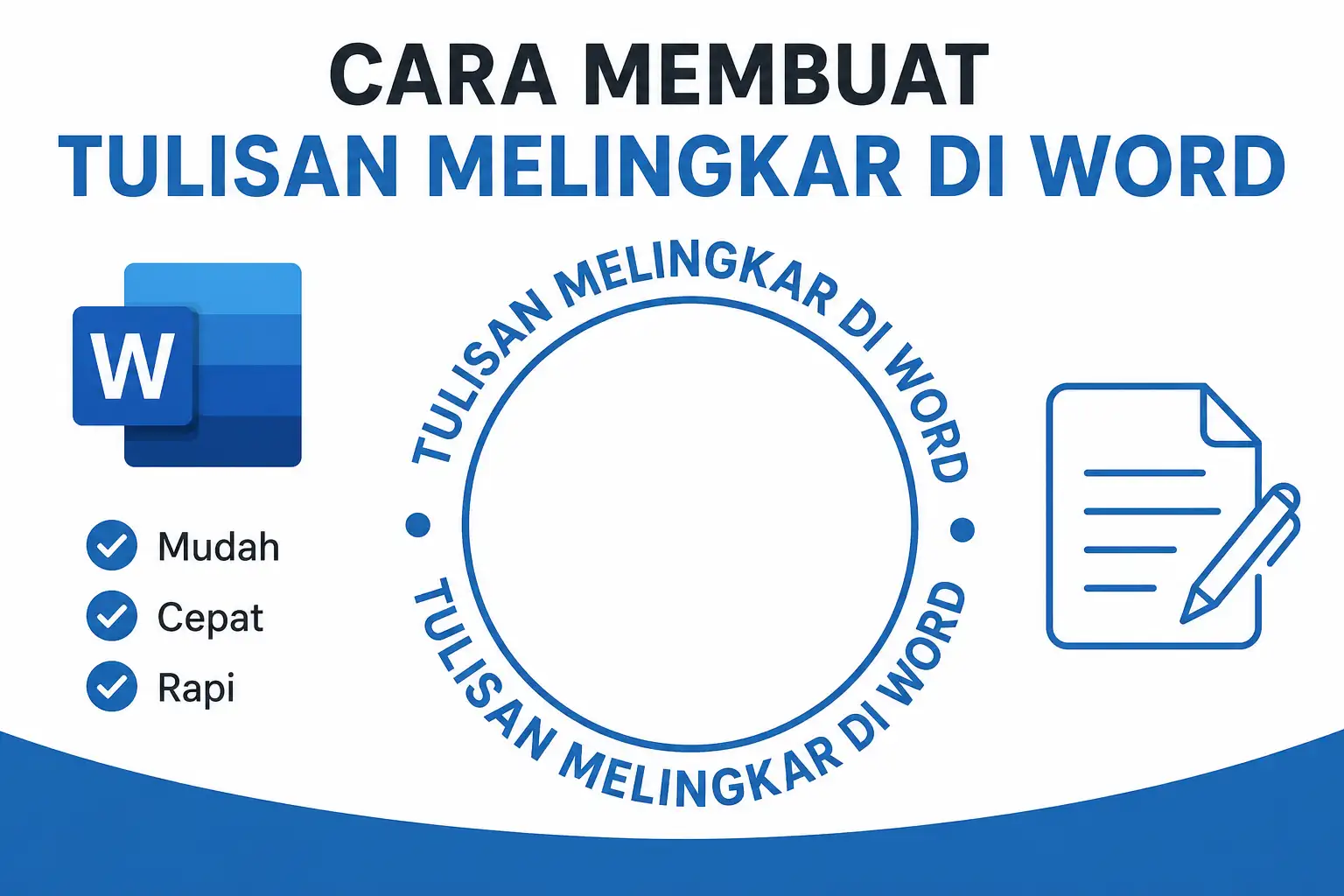
Cara membuat tulisan melingkar di Word merupakan salah satu hal yang sering dicari oleh pengguna Microsoft Word, terutama ketika ingin membuat desain sederhana seperti logo, stempel, label produk, sertifikat, undangan, hingga berbagai kebutuhan dokumen kreatif lainnya. Meskipun Microsoft Word dikenal sebagai aplikasi pengolah kata, sebenarnya program ini juga menyediakan berbagai fitur desain yang cukup lengkap.
Sayangnya, masih banyak pengguna yang belum mengetahui bahwa Word memiliki fitur khusus untuk membuat teks melengkung atau melingkar tanpa harus menggunakan aplikasi desain grafis tambahan. Padahal, proses pembuatannya cukup mudah dan bisa dilakukan hanya dalam beberapa langkah.
Pada artikel ini, kalian akan mempelajari berbagai cara membuat tulisan melingkar di Microsoft Word, mulai dari metode paling sederhana hingga teknik yang menghasilkan tampilan lebih profesional. Selain itu, kalian juga akan menemukan tips agar hasil tulisan melingkar terlihat rapi dan menarik.
Cara Membuat Tulisan Melingkar di Word Menggunakan WordArt
Cara membuat tulisan melingkar di Word menggunakan WordArt merupakan metode yang paling populer karena mudah dilakukan oleh pengguna pemula maupun profesional. WordArt menyediakan berbagai efek teks yang memungkinkan tulisan dibentuk menjadi lingkaran, lengkungan, gelombang, dan berbagai bentuk lainnya.
Berikut langkah-langkahnya:
- Buka Microsoft Word.
- Pilih tab Insert.
- Klik menu WordArt.
- Pilih salah satu gaya WordArt yang tersedia.
- Ketik teks yang ingin dibuat melingkar.
- Setelah teks muncul, klik WordArt tersebut.
- Buka tab Shape Format atau Drawing Tools Format.
- Pilih Text Effects.
- Arahkan kursor ke menu Transform.
- Pilih efek Circle, Arch Up, atau Arch Down.
Secara otomatis, tulisan akan berubah mengikuti bentuk lingkaran atau lengkungan yang dipilih. Selanjutnya, kalian dapat mengatur ukuran dan posisi teks sesuai kebutuhan.
Cara Membuat Tulisan Melingkar Penuh Seperti Logo
Cara membuat tulisan melingkar penuh seperti logo sering digunakan untuk membuat stempel, lambang organisasi, atau identitas merek. Untuk menghasilkan lingkaran yang sempurna, kalian perlu melakukan sedikit penyesuaian setelah menerapkan efek Transform.
Langkah-langkahnya sebagai berikut:
- Buat WordArt terlebih dahulu.
- Pilih efek Circle pada menu Transform.
- Perbesar area WordArt dengan menarik titik sudutnya.
- Sesuaikan ukuran font agar teks memenuhi lingkaran.
- Gunakan font yang mudah dibaca.
- Atur jarak antar huruf jika diperlukan.
Jika teks terlalu pendek, hasil lingkaran biasanya tidak terlihat sempurna. Oleh karena itu, gunakan jumlah karakter yang cukup agar bentuk lingkaran menjadi lebih proporsional.
Cara Membuat Tulisan Setengah Lingkaran di Word
Cara membuat tulisan setengah lingkaran di Word sangat cocok untuk desain stempel atau logo yang memiliki tulisan di bagian atas maupun bawah lingkaran.
Langkah pembuatannya cukup mudah:
- Masukkan WordArt ke dokumen.
- Ketik teks yang diinginkan.
- Klik WordArt.
- Pilih Text Effects.
- Pilih Transform.
- Klik Arch Up untuk lengkungan atas.
- Klik Arch Down untuk lengkungan bawah.
Dengan metode ini, kalian bisa membuat dua buah WordArt yang saling berhadapan sehingga menyerupai desain stempel profesional.
Cara Menambahkan Lingkaran di Tengah Tulisan
Cara menambahkan lingkaran di tengah tulisan biasanya dilakukan ketika membuat logo atau stempel resmi. Lingkaran berfungsi sebagai elemen utama yang melengkapi tulisan melingkar.
Berikut langkah-langkahnya:
- Buka tab Insert.
- Pilih Shapes.
- Klik bentuk Oval.
- Tahan tombol Shift saat menggambar agar bentuk menjadi lingkaran sempurna.
- Atur warna garis dan warna isi sesuai kebutuhan.
- Posisikan lingkaran tepat di tengah tulisan melengkung.
Selanjutnya, kalian dapat menambahkan ikon, simbol, atau teks tambahan di bagian tengah lingkaran agar desain terlihat lebih menarik.
Cara Mengatur Warna dan Efek Tulisan Melingkar
Cara mengatur warna dan efek tulisan melingkar sangat penting untuk meningkatkan tampilan desain. Microsoft Word menyediakan berbagai pilihan format yang dapat digunakan untuk mempercantik teks.
Beberapa pengaturan yang bisa kalian gunakan antara lain:
- Mengubah warna teks.
- Menambahkan efek bayangan.
- Memberikan efek glow.
- Menggunakan outline atau garis tepi.
- Menerapkan efek refleksi.
- Mengubah jenis font.
- Mengatur ukuran huruf.
Namun demikian, hindari penggunaan efek yang berlebihan karena dapat membuat tulisan sulit dibaca. Sebaiknya prioritaskan keterbacaan dibandingkan sekadar tampilan dekoratif.
Cara Membuat Stempel dengan Tulisan Melingkar di Word
Cara membuat stempel dengan tulisan melingkar di Word menjadi salah satu penerapan yang paling sering digunakan. Kalian dapat membuat desain stempel sederhana tanpa bantuan aplikasi desain profesional.
Langkah-langkah umumnya adalah:
- Buat lingkaran menggunakan Shapes.
- Buat WordArt pertama dengan efek Arch Up.
- Buat WordArt kedua dengan efek Arch Down.
- Masukkan nama instansi atau organisasi.
- Tambahkan logo atau simbol di bagian tengah.
- Atur warna dan ukuran sesuai kebutuhan.
Dengan teknik tersebut, kalian dapat menghasilkan desain stempel yang terlihat rapi dan profesional langsung dari Microsoft Word.
Cara Mengatasi Tulisan Melingkar yang Tidak Rapi
Cara mengatasi tulisan melingkar yang tidak rapi perlu dipahami karena hasil pertama sering kali belum sesuai harapan. Beberapa masalah umum biasanya berkaitan dengan ukuran font, panjang teks, atau proporsi lingkaran.
Berikut beberapa solusi yang dapat dicoba:
- Perbesar area WordArt.
- Kurangi ukuran font jika terlalu besar.
- Gunakan jenis huruf yang sederhana.
- Tambahkan atau kurangi jumlah karakter.
- Sesuaikan ukuran lingkaran utama.
- Gunakan fitur Align untuk menjaga posisi tetap presisi.
Selain itu, lakukan beberapa kali penyesuaian hingga bentuk teks benar-benar mengikuti lingkaran secara proporsional.
Cara Membuat Tulisan Melingkar di Berbagai Versi Microsoft Word
Cara membuat tulisan melingkar di berbagai versi Microsoft Word pada dasarnya tidak jauh berbeda. Baik Word 2010, Word 2013, Word 2016, Word 2019, Word 2021, maupun Microsoft 365 memiliki fitur WordArt dan Text Effects yang hampir sama.
Perbedaan yang paling terlihat biasanya hanya pada tampilan menu dan posisi ikon. Oleh karena itu, jika kalian tidak menemukan menu tertentu, cobalah mencari fitur WordArt atau Text Effects pada tab Format.
Selama fitur WordArt tersedia, proses pembuatan tulisan melingkar tetap dapat dilakukan dengan langkah yang serupa.
Cara Membuat Tulisan Melingkar yang Profesional
Cara membuat tulisan melingkar yang profesional tidak hanya bergantung pada penggunaan fitur yang tepat, tetapi juga pada prinsip desain yang baik. Oleh karena itu, perhatikan beberapa tips berikut.
- Gunakan font yang mudah dibaca.
- Pilih ukuran huruf yang proporsional.
- Hindari terlalu banyak efek visual.
- Gunakan warna yang konsisten.
- Pastikan teks simetris terhadap lingkaran.
- Sesuaikan desain dengan tujuan penggunaannya.
- Lakukan pengecekan sebelum dicetak.
Dengan menerapkan prinsip tersebut, hasil tulisan melingkar akan terlihat lebih profesional, menarik, dan nyaman dibaca oleh siapa pun.
Kesimpulan
Cara membuat tulisan melingkar di Word sebenarnya sangat mudah dilakukan berkat adanya fitur WordArt dan Text Effects yang telah disediakan oleh Microsoft. Kalian dapat membuat tulisan berbentuk lingkaran penuh, setengah lingkaran, maupun desain stempel hanya dalam beberapa langkah sederhana.
Selain memahami cara pembuatannya, penting juga untuk memperhatikan pemilihan font, ukuran huruf, warna, dan tata letak agar hasil akhirnya terlihat profesional. Dengan memanfaatkan fitur-fitur yang ada secara maksimal, Microsoft Word dapat menjadi alat yang efektif untuk membuat berbagai desain tulisan melingkar tanpa memerlukan aplikasi tambahan.